
Zum Inhalt wechseln
  • DE
  • DE
  • Agmeo
  • Climavi
    • Climavi Microclimate
    • Climavi City
  • Unternehmen
  • Blog
  • Agmeo
  • Climavi
    • Climavi Microclimate
    • Climavi City
  • Unternehmen
  • Blog
Kontakt
Shop

Kundenkonto

  • Konto anlegen
  • Passwort vergessen

Betrieb erfassen

  • 1: Betrieb anlegen
  • 2: Schlaggrenzen importieren (Übersicht)
  • 2.2: JD Operation Center (Direkte Verbindung)
  • 2.3: John Deere (Shape-Datei)
  • 2.4: Helm MyFarm24
  • 2.5: 365FarmNet
  • 2.6: Schläge manuell zeichnen
  • Feld-Upload mit Antragsdaten Baden-Württemberg
  • Feld-Upload mit Antragsdaten Bayern
  • Feld-Upload mit Antragsdaten Brandenburg
  • Feld-Upload mit Antragsdaten Hessen
  • Feld-Upload mit Antragsdaten Mecklenburg-Vorpommern
  • Feld-Upload mit Antragsdaten Niedersachsen
  • Feld-Upload mit Antragsdaten Nordrhein-Westfalen
  • Feld-Upload mit Antragsdaten Rheinland-Pfalz
  • Feld-Upload mit Antragsdaten Saarland
  • Feld-Upload mit Antragsdaten Sachsen
  • Feld-Upload mit Antragsdaten Sachsen-Anhalt
  • Feld-Upload mit Antragsdaten Schleswig-Holstein
  • Feld-Upload mit Antragsdaten Thüringen
View Categories
  • Help
  • agmeo
  • Kundenkonto
  • Konto anlegen

Konto anlegen

Die Einrichtung Ihres agmeo-Kundenkontos erfolgt in drei einfachen Schritten und dauert nur wenige Minuten.

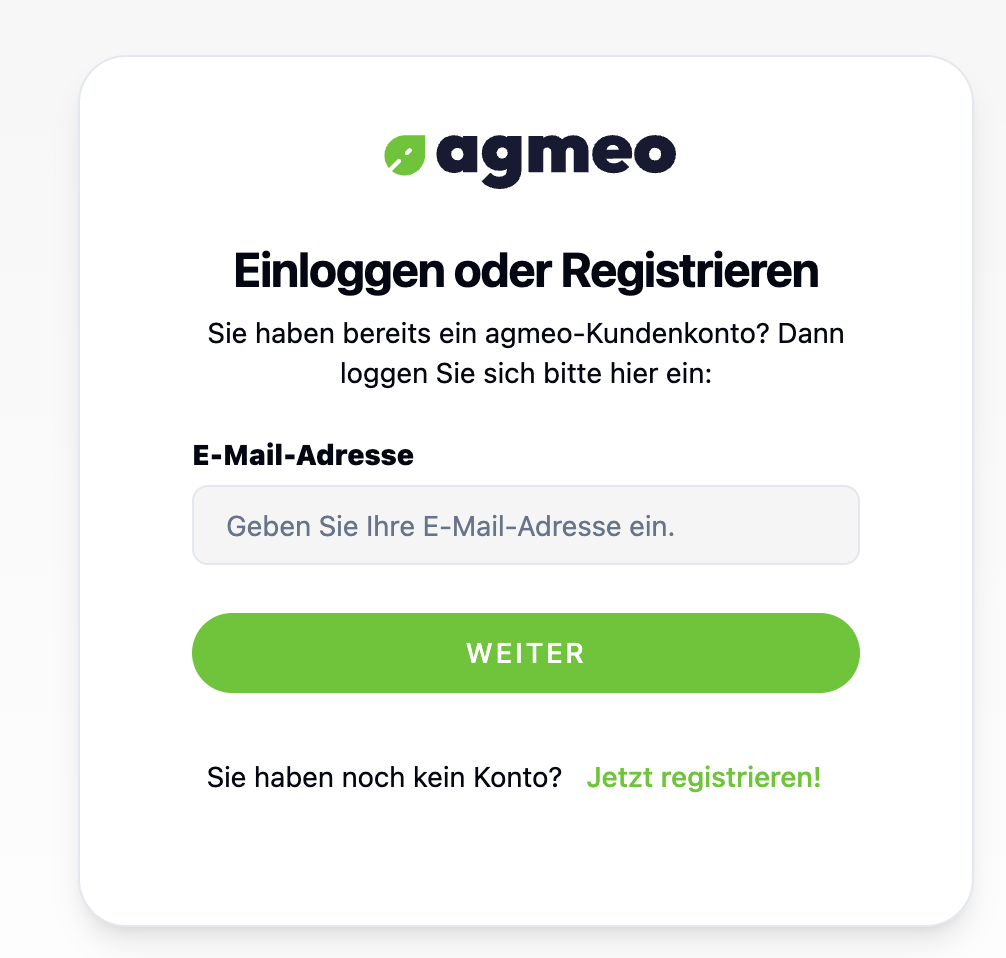
Schritt 1: Einloggen oder Registrieren #

Beim ersten Besuch der agmeo-Plattform werden Sie zur Anmeldung aufgefordert:

  • Bereits registriert? Geben Sie Ihre E-Mail-Adresse in das Eingabefeld ein und klicken Sie auf „WEITER“
  • Neukunde? Klicken Sie auf den grünen Link „Jetzt registrieren!“ am unteren Bildschirmrand
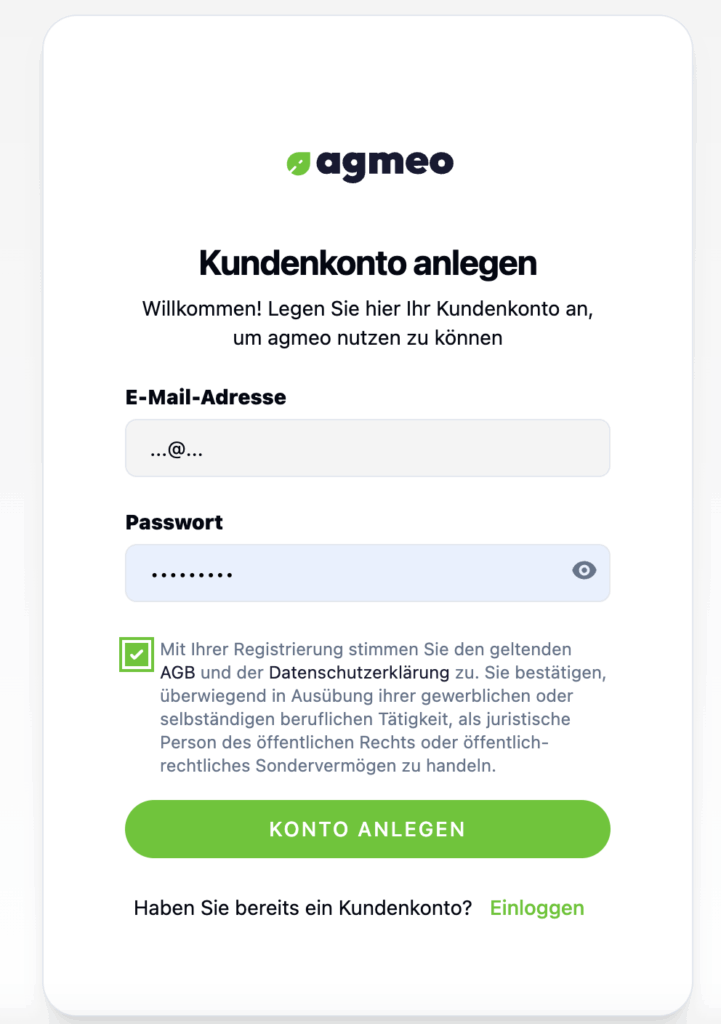
Schritt 2: Kundenkonto anlegen #

Falls Sie noch kein Konto besitzen, gelangen Sie zur Registrierungsseite:

  1. E-Mail-Adresse eingeben: Geben Sie eine gültige E-Mail-Adresse ein
  2. Passwort festlegen: Wählen Sie ein sicheres Passwort für Ihr Konto
  3. Datenschutz bestätigen: Setzen Sie den Haken bei den AGB und der Datenschutzerklärung
  4. Registrierung abschließen: Klicken Sie auf „KONTO ANLEGEN“

Hinweis: Mit der Registrierung bestätigen Sie, dass Sie als juristische Person des öffentlichen Rechts oder öffentlich-rechtliches Sondervermögen handeln.
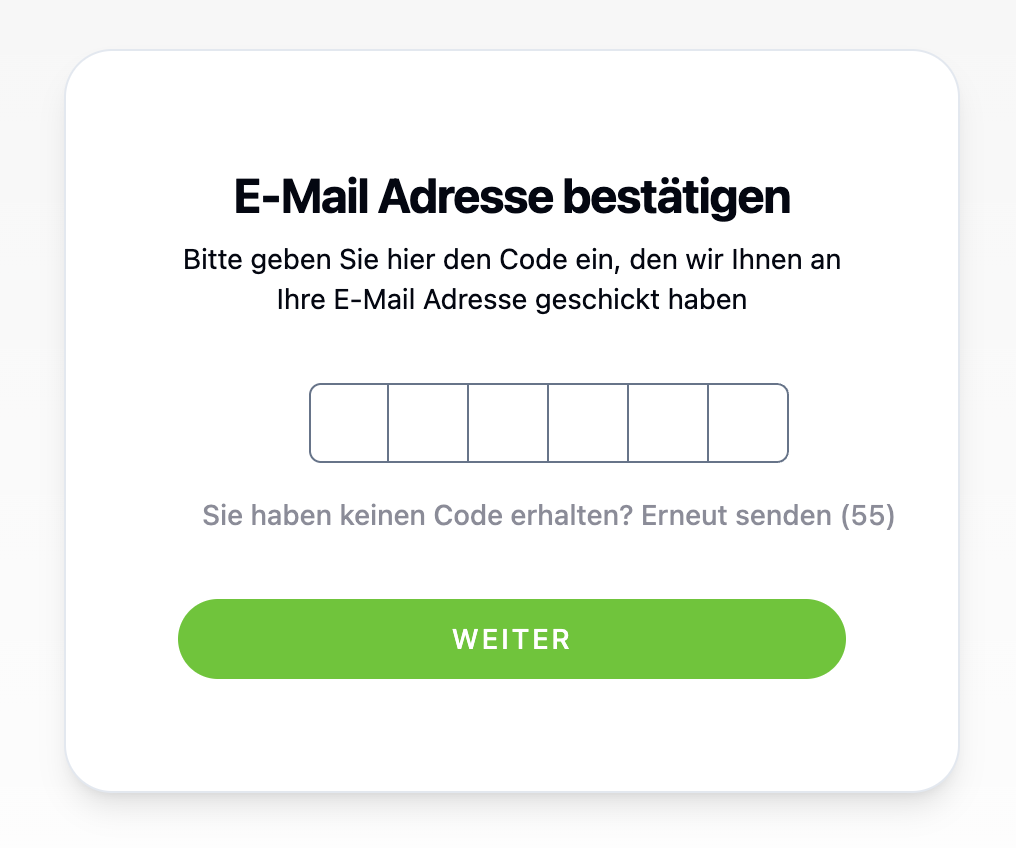
Schritt 3: E-Mail-Adresse bestätigen #

Nach der erfolgreichen Registrierung:

  1. Bestätigungscode eingeben: Sie erhalten eine E-Mail mit einem 6-stelligen Bestätigungscode
  2. Code eingeben: Geben Sie den erhaltenen Code in die entsprechenden Felder ein
  3. Verifizierung abschließen: Klicken Sie auf „WEITER“

Kein Code erhalten? Sie können den Code nach 55 Sekunden erneut anfordern, indem Sie auf „Erneut senden“ klicken.
Nach erfolgreicher Verifizierung ist Ihr agmeo-Kundenkonto einsatzbereit und Sie können Ihren Betrieb erfassen.

Share This Article :

  • Facebook
  • X
  • LinkedIn
  • Pinterest
Updated on 17.09.2025
Passwort vergessenPasswort vergessen
Table of Contents
  • Schritt 1: Einloggen oder Registrieren
  • Schritt 2: Kundenkonto anlegen
  • Schritt 3: E-Mail-Adresse bestätigen

Impressum

Datenschutz

FAQ

Follow us on:

Kontakt
  • Agmeo
  • Climavi
  • Unternehmen
  • Blog
  • Agmeo
  • Climavi
  • Unternehmen
  • Blog
  • DE
  • DE
  • Impressum
  • Datenschutz
  • Kontakt
  • Impressum
  • Datenschutz
  • Kontakt
