
Agmeo bietet eine direkte Verbindung zum John Deere Operation Center. Dadurch können Schlaggrenzen automatisch importiert werden, ohne dass zuvor eine Datei heruntergeladen werden muss. Diese Anleitung zeigt Ihnen, wie Sie die Verbindung herstellen und die Schläge direkt in Agmeo übernehmen.
1. Verbindung zu John Deere herstellen #
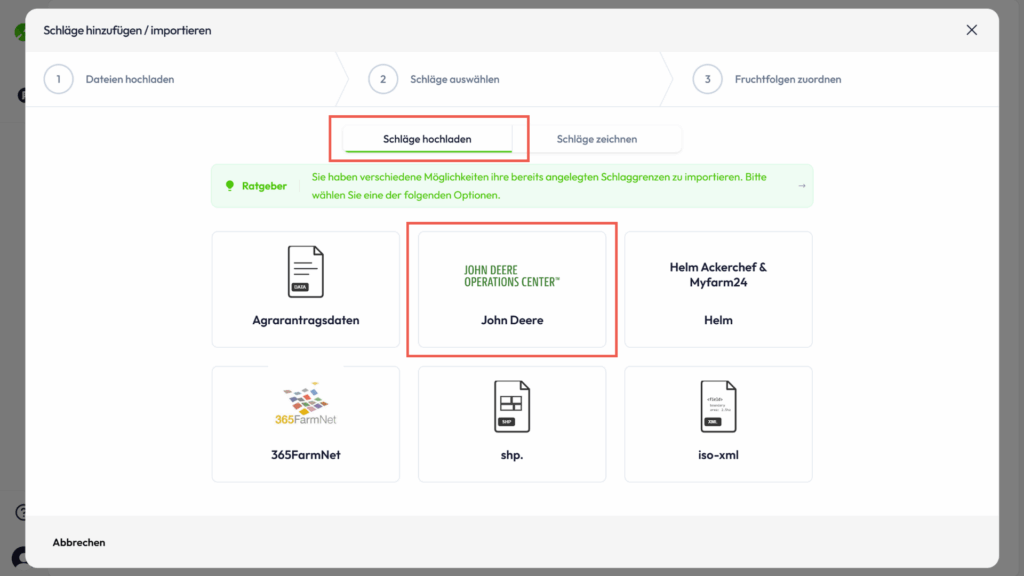
Öffnen Sie in Agmeo den Bereich Schläge importieren und wählen Sie den Tab Schläge hochladen aus. Klicken Sie hier auf die Kachel John Deere Operation Center.
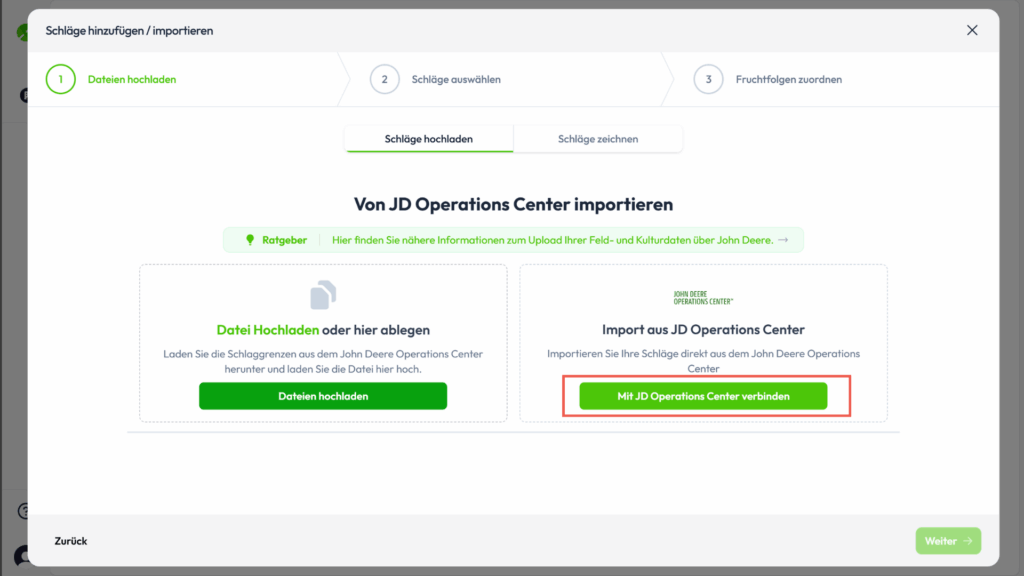
In der angezeigten Ansicht finden Sie zwei Möglichkeiten: links der Datei-Upload (Shape-Datei) und rechts die direkte Verbindung. Klicken Sie in der rechten Kachel auf Mit John Deere Operation Center verbinden.
2. Anmeldung im John Deere-Konto #
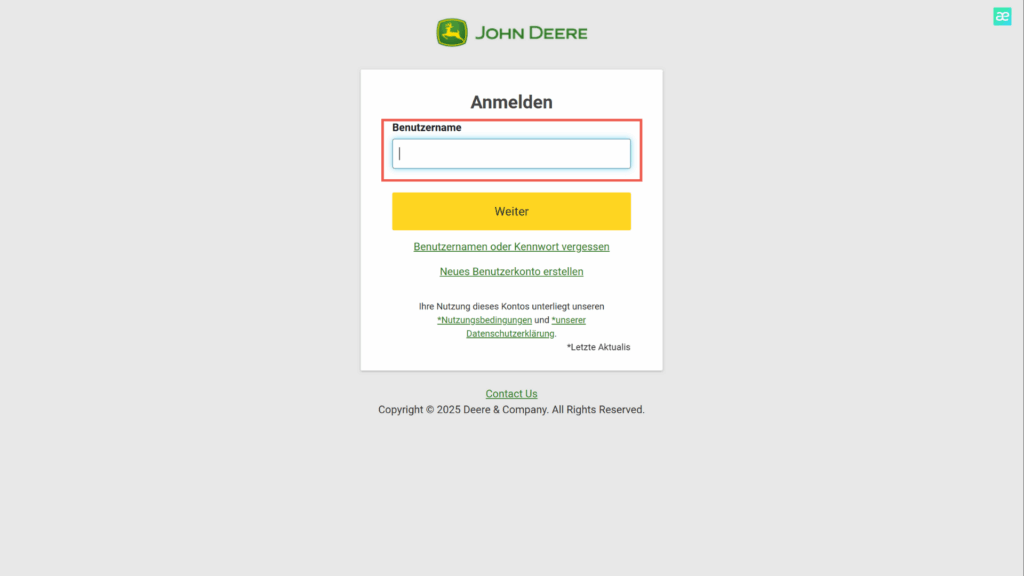
Sie werden automatisch auf die Login-Seite des John Deere Operation Center weitergeleitet. Melden Sie sich dort mit Ihrem Benutzernamen und Passwort an.
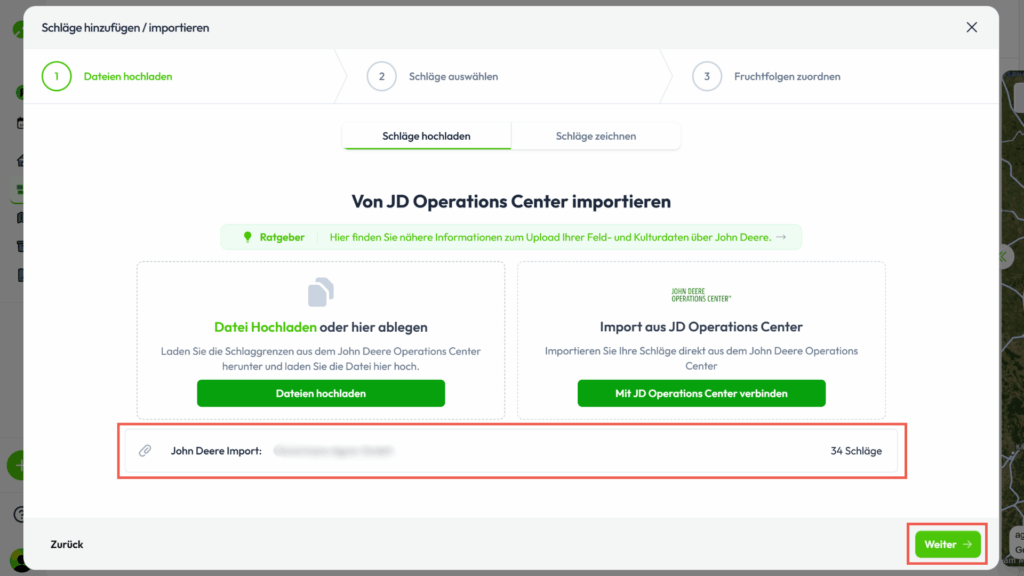
Nach der erfolgreichen Anmeldung erfolgt die automatische Weiterleitung zurück zu Agmeo. Dort sehen Sie nun eine Übersicht mit der importierten Datei, die die Anzahl der verfügbaren Schläge Ihres Betriebs enthält.
3. Schläge prüfen und Import vorbereiten #
Klicken Sie auf Weiter, um den Importprozess zu starten. Es öffnet sich ein Pop-up, in dem Sie das gewünschte Erntejahr für den Import auswählen können. Bestätigen Sie die Auswahl, um fortzufahren.
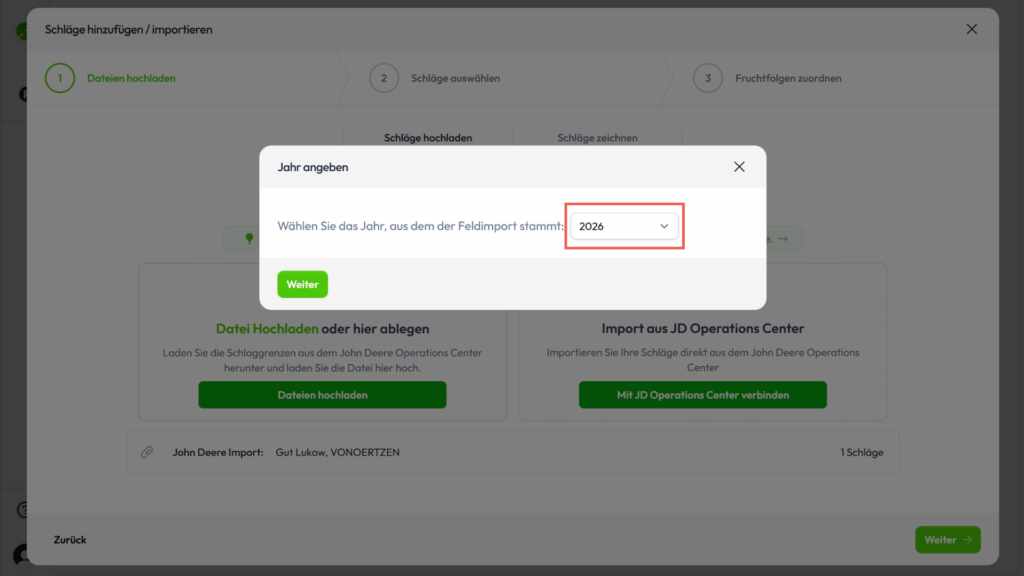
Sie gelangen nun auf die Übersicht aller Schläge, die aus dem John Deere Operation Center übernommen wurden. Hier können Sie einzelne Schläge umbenennen oder – falls nötig – nicht benötigte Schläge entfernen.
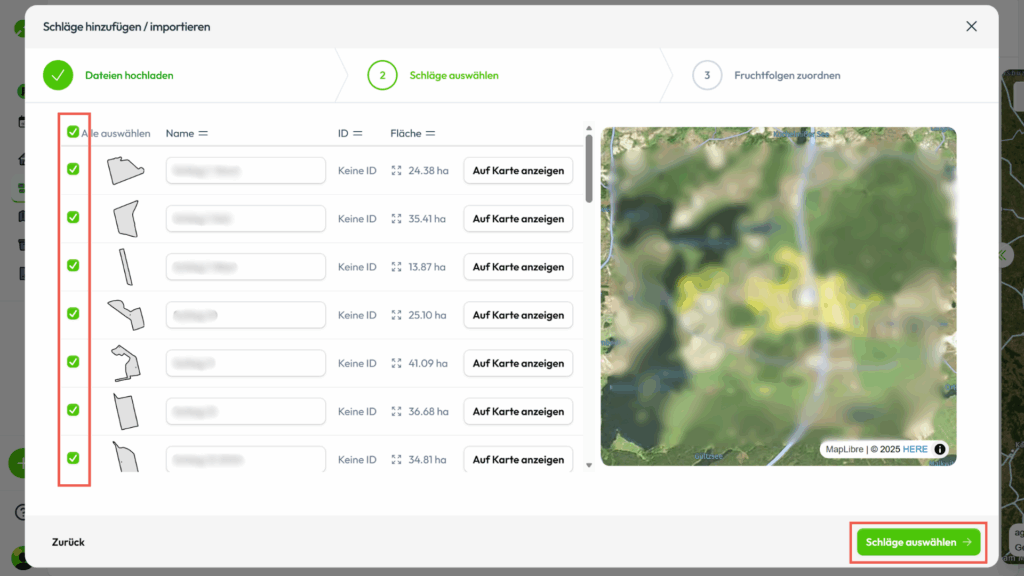
4. Kulturen und Fruchtfolgen zuordnen #
Im nächsten Schritt können Sie den Schlägen die Kulturen und Fruchtfolgen zuweisen. Wählen Sie die passenden Einträge aus der Liste aus, damit die Schläge vollständig zugeordnet werden.
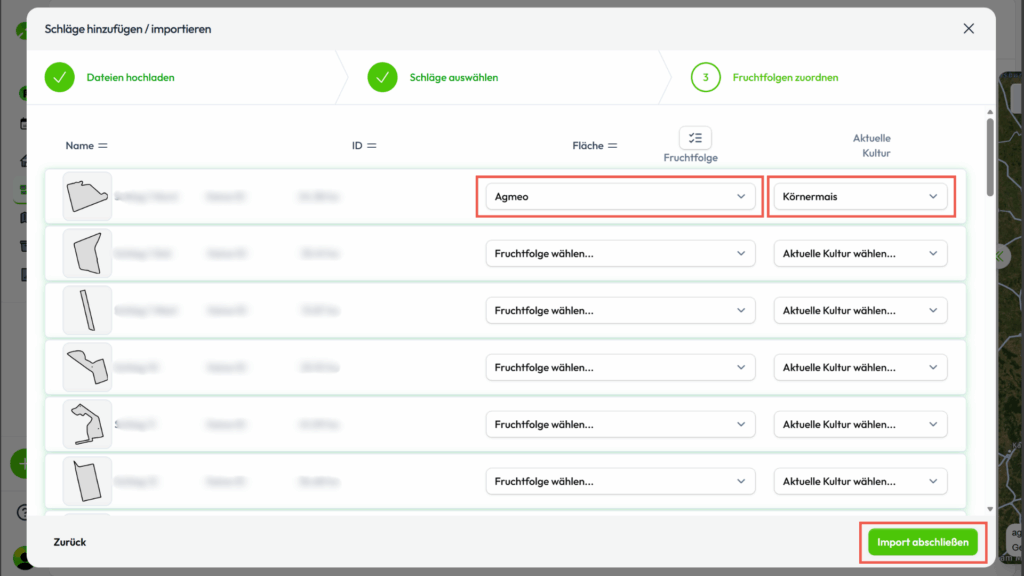
5. Import abschließen #
Wenn alle Schläge geprüft und zugeordnet sind, klicken Sie auf Import abschließen. Ihre Schläge werden nun dauerhaft in Agmeo gespeichert und sind anschließend in der Kartenansicht sichtbar.


