
Diese Anleitung ermöglicht Ihnen die einfache Integration Ihrer Flächengrenzen in agmeo – sowohl durch manuelle Eingabe als auch durch Import vorhandener Antragsdaten. Jedes Bundesland stellt ein eigenes Online-Portal zur Verfügung, über das Sie die erforderlichen Shape-Dateien für Ihren agmeo-Account exportieren können. Im Folgenden wird der Import-Prozess für Flächendaten aus Schleswig-Holstein detailliert beschrieben.
1. Export der Daten aus dem Agrarantrag #
Portalzugang #
Besuchen Sie das Onlineportal des Ministeriums für Energiewende, Landwirtschaft, Umwelt und ländliche Räume des Landes Schleswig-Holstein und starten Sie den profil inet WebClient.
https://www.sammelantrag-sh.dataport.de
Authentifizieren Sie sich durch Eingabe Ihrer Betriebsnummer sowie des dazugehörigen Passworts und bestätigen Sie mit „Anmelden“.
Nach der erfolgreichen Anmeldung öffnet sich die Portalansicht mit Ihren individuellen Betriebsinformationen.
Export der Flächendaten #
Navigieren Sie zum Bereich „Nutzungsnachweis“ und wählen Sie die Funktion „Flächendaten exportieren“ aus.
Das System erstellt automatisch einen Ordner mit den Feldgrenzen im Shape-Dateiformat. Sichern Sie diesen generierten Ordner an einem leicht auffindbaren Speicherort auf Ihrem Computer.
2. Erfassen der Felder in agmeo #
Um die Feldgrenzen Ihres Betriebes in agmeo zu importieren, folgen Sie diesem dreistufigen Prozess:
Schritt 1: Datenquelle auswählen #
Wählen Sie „Antragsdaten“ als Datenquelle aus.
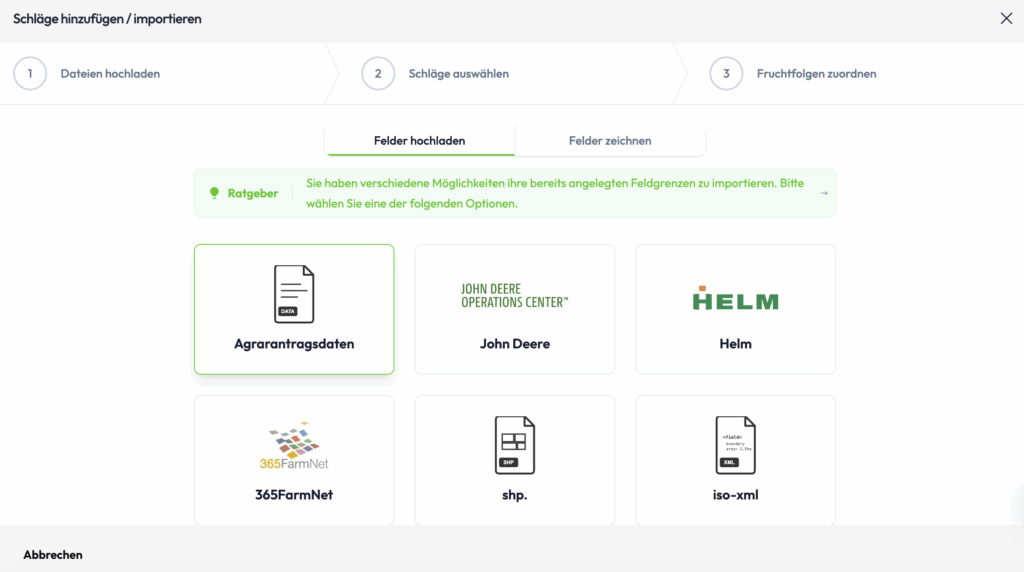
Schritt 2: Dateien hochladen #
Klicken Sie auf „Dateien hochladen“ um ihre Datei zu importieren.
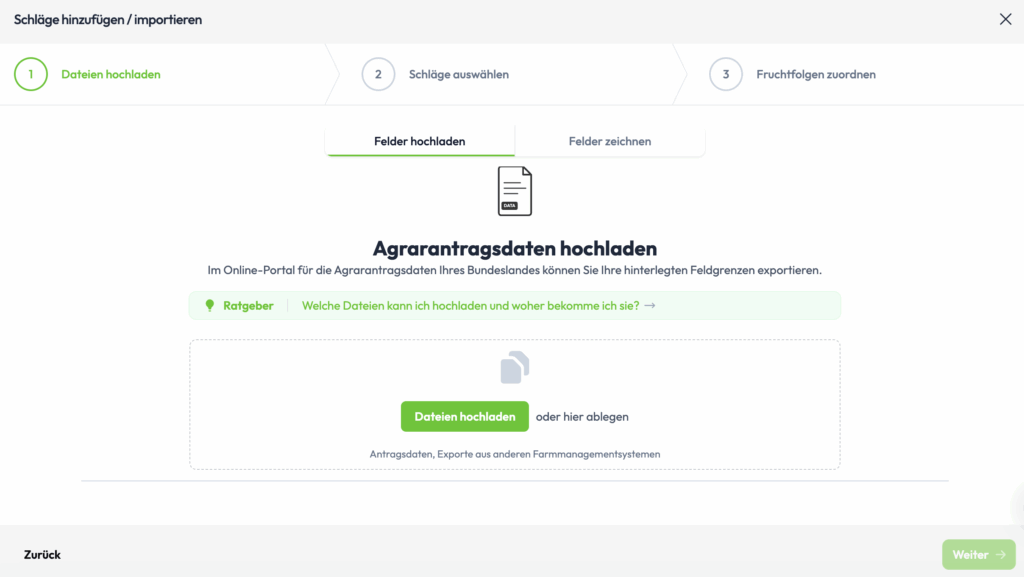
Schritt 3: Bundesland auswählen #
Wählen Sie „Schleswig-Holstein“ als Bundesland aus und importieren Sie Ihre Datei.
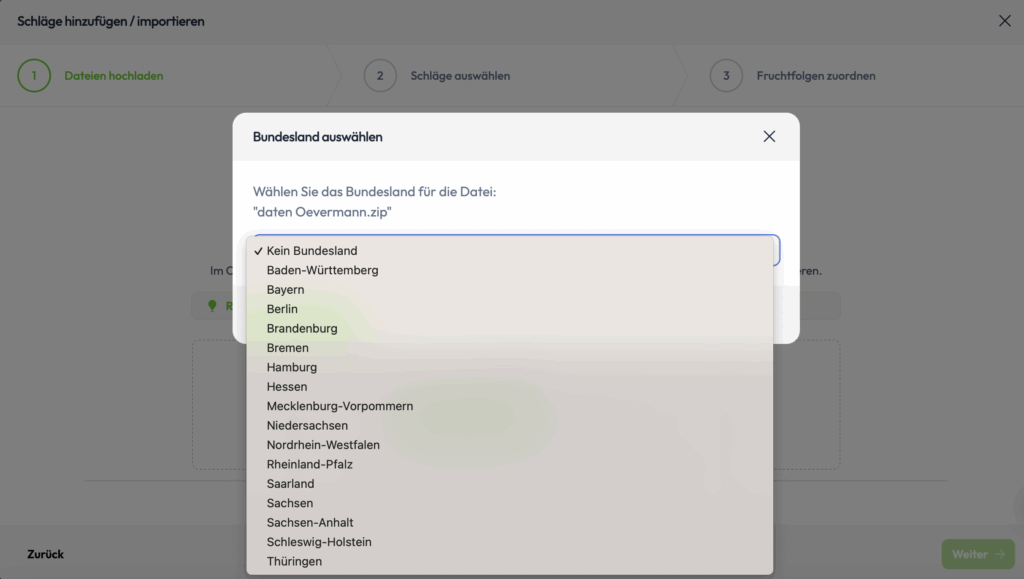
Schritt 4: Ordnen Sie die Spalten zu #
Ordnen Sie die entsprechenden Spalten in Ihrem Antrag zu. Die Vorschau zeigt Ihnen jeweils die ersten Einträge aus den gewählten Spalten an. Stellen Sie sicher, dass Sie die richtigen gewählt haben.
Beispiele zur Veranschaulichung:

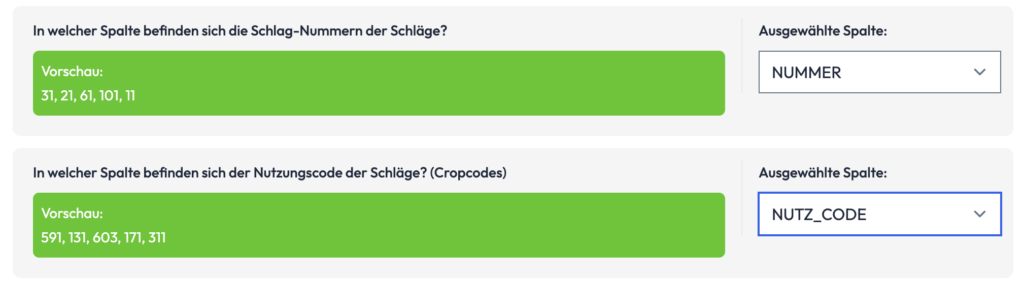
Wählen Sie anschließend das Jahr aus, aus dem der Feldimport stammt und ergänzen Sie fehlende Fruchtfolgen und Kulturen.


