Zum Inhalt wechseln
  • DE
  • DE
  • Agmeo
  • Climavi
    • Climavi Microclimate
    • Climavi City
  • Unternehmen
  • Blog
  • Agmeo
  • Climavi
    • Climavi Microclimate
    • Climavi City
  • Unternehmen
  • Blog
Kontakt
Shop

Kundenkonto

  • Konto anlegen
  • Passwort vergessen

Betrieb erfassen

  • 1: Betrieb anlegen
  • 2: Schlaggrenzen importieren (Übersicht)
  • 2.2: JD Operation Center (Direkte Verbindung)
  • 2.3: John Deere (Shape-Datei)
  • 2.4: Helm MyFarm24
  • 2.5: 365FarmNet
  • 2.6: Schläge manuell zeichnen
  • Feld-Upload mit Antragsdaten Baden-Württemberg
  • Feld-Upload mit Antragsdaten Bayern
  • Feld-Upload mit Antragsdaten Brandenburg
  • Feld-Upload mit Antragsdaten Hessen
  • Feld-Upload mit Antragsdaten Mecklenburg-Vorpommern
  • Feld-Upload mit Antragsdaten Niedersachsen
  • Feld-Upload mit Antragsdaten Nordrhein-Westfalen
  • Feld-Upload mit Antragsdaten Rheinland-Pfalz
  • Feld-Upload mit Antragsdaten Saarland
  • Feld-Upload mit Antragsdaten Sachsen
  • Feld-Upload mit Antragsdaten Sachsen-Anhalt
  • Feld-Upload mit Antragsdaten Schleswig-Holstein
  • Feld-Upload mit Antragsdaten Thüringen
View Categories
  • Help
  • agmeo
  • Betrieb erfassen
  • Feld-Upload mit Antragsdaten Sachsen-Anhalt

Feld-Upload mit Antragsdaten Sachsen-Anhalt

Diese Anleitung ermöglicht Ihnen die einfache Integration Ihrer Flächengrenzen in agmeo – sowohl durch manuelle Eingabe als auch durch Import vorhandener Antragsdaten. Jedes Bundesland stellt ein eigenes Online-Portal zur Verfügung, über das Sie die erforderlichen Shape-Dateien für Ihren agmeo-Account exportieren können. Im Folgenden wird der Import-Prozess für Flächendaten aus Sachsen-Anhalt detailliert beschrieben.

1. Export der Daten aus dem Agrarantrag #

Portal-Zugang #

Besuchen Sie das Serviceportal von Sachsen-Anhalt unter: https://www.inet17.sachsen-anhalt.de/webClient_ST_P/#login

Melden Sie sich mit Ihren persönlichen Anmeldedaten an.

Export-Durchführung und Schlagauswahl #

Klicken Sie auf „Export“, um den Export-Dialog zu öffnen.

Je nach gewünschtem Exportumfang haben Sie folgende Möglichkeiten:

  • Vollständiger Export: Wählen Sie „Nein“, um alle verfügbaren Schläge zu exportieren
  • Selektiver Export: Markieren Sie zunächst die gewünschten Schläge und bestätigen Sie anschließend mit „Ja“

Das System generiert automatisch einen ZIP-Ordner mit den Feldgrenzen im Shape-Dateiformat. Diese Datei können Sie ohne weitere Bearbeitung direkt in agmeo hochladen.

2. Erfassen der Felder in agmeo #

Um die Feldgrenzen Ihres Betriebes in agmeo zu importieren, folgen Sie diesem dreistufigen Prozess:

Schritt 1: Datenquelle auswählen #

Wählen Sie „Antragsdaten“ als Datenquelle aus.
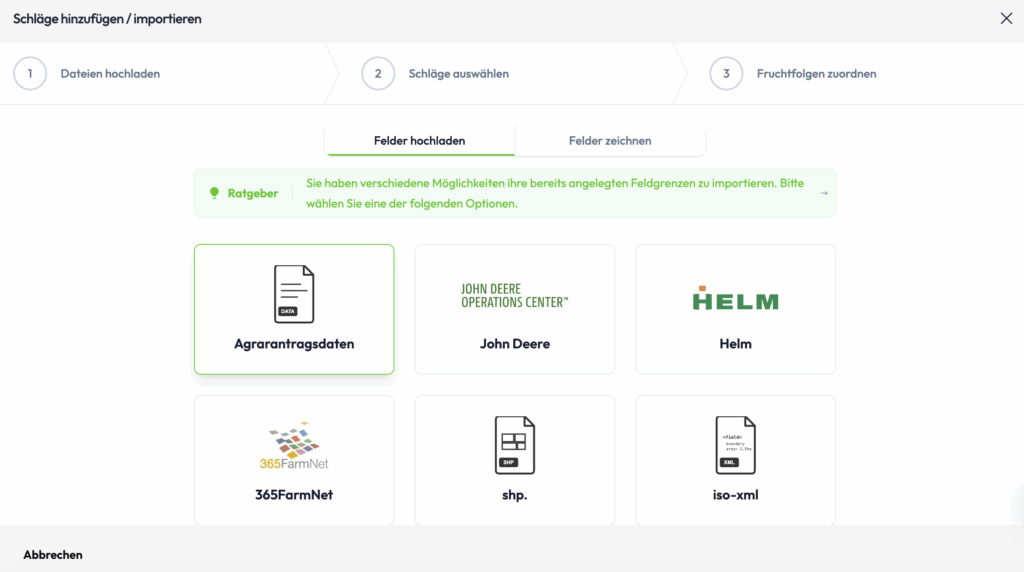
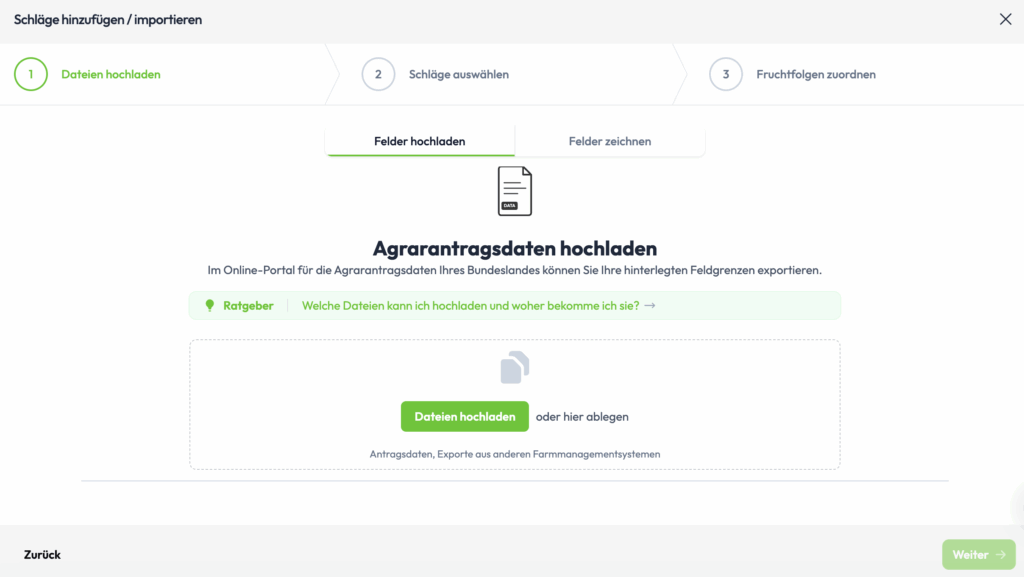
Schritt 2: Dateien hochladen #

Klicken Sie auf „Dateien hochladen“ um ihre Datei zu importieren.
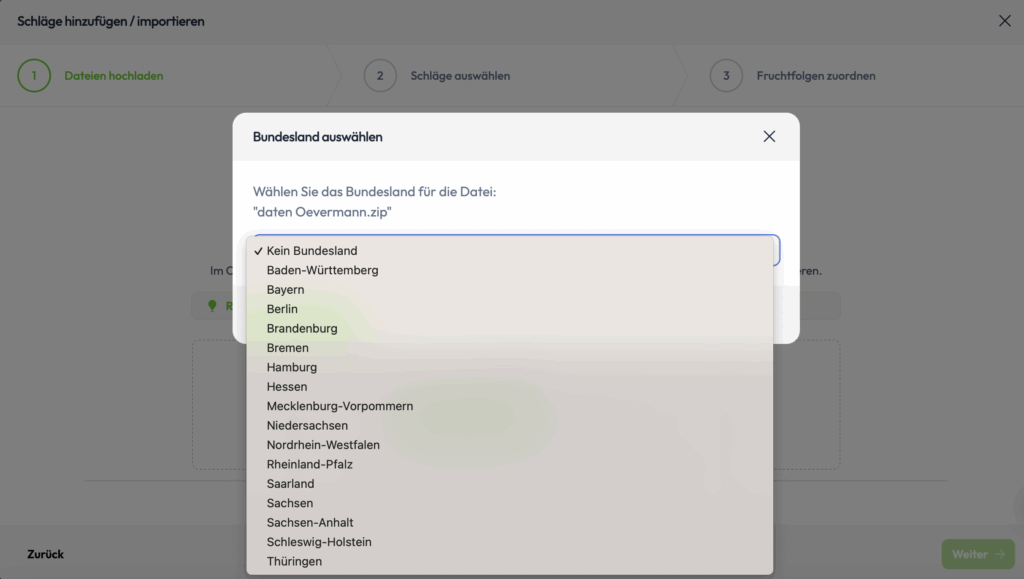
Schritt 3: Bundesland auswählen #

Wählen Sie „Sachsen-Anhalt“ als Bundesland aus und importieren Sie Ihre Datei.
Schritt 4: Ordnen Sie die Spalten zu #

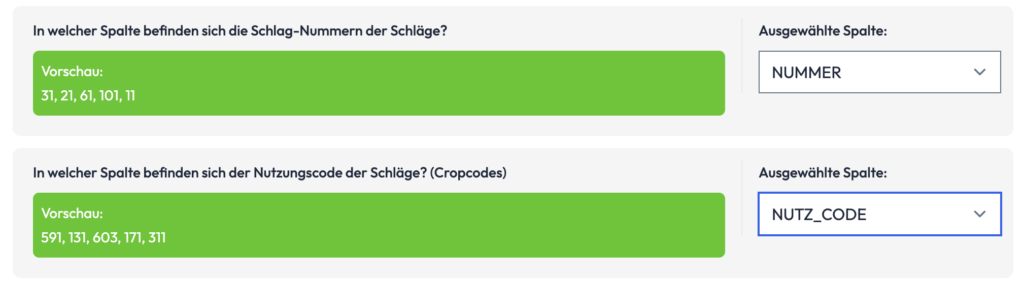
Ordnen Sie die entsprechenden Spalten in Ihrem Antrag zu. Die Vorschau zeigt Ihnen jeweils die ersten Einträge aus den gewählten Spalten an. Stellen Sie sicher, dass Sie die richtigen gewählt haben.

Beispiele zur Veranschaulichung:

Wählen Sie anschließend das Jahr aus, aus dem der Feldimport stammt und ergänzen Sie fehlende Fruchtfolgen und Kulturen.

Share This Article :

  • Facebook
  • X
  • LinkedIn
  • Pinterest
Updated on 28.10.2025
Feld-Upload mit Antragsdaten SachsenFeld-Upload mit Antragsdaten Schleswig-Holstein
Table of Contents
  • 1. Export der Daten aus dem Agrarantrag
    • Portal-Zugang
    • Export-Durchführung und Schlagauswahl
  • 2. Erfassen der Felder in agmeo
    • Schritt 1: Datenquelle auswählen
    • Schritt 2: Dateien hochladen
    • Schritt 3: Bundesland auswählen
    • Schritt 4: Ordnen Sie die Spalten zu

Impressum

Datenschutz

FAQ

Follow us on:

Kontakt
  • Agmeo
  • Climavi
  • Unternehmen
  • Blog
  • Agmeo
  • Climavi
  • Unternehmen
  • Blog
  • DE
  • DE
  • Impressum
  • Datenschutz
  • Kontakt
  • Impressum
  • Datenschutz
  • Kontakt