
Diese Anleitung ermöglicht Ihnen die einfache Integration Ihrer Flächengrenzen in agmeo – sowohl durch manuelle Eingabe als auch durch Import vorhandener Antragsdaten. Jedes Bundesland stellt ein eigenes Online-Portal zur Verfügung, über das Sie die erforderlichen Shape-Dateien für Ihren agmeo-Account exportieren können. Im Folgenden wird der Import-Prozess für Flächendaten aus Thüringen detailliert beschrieben.
1. Export der Daten aus dem Agrarantrag #
Anmeldung und Dateneingabe #
Nutzen Sie das VERA-Programm, welches vom Niedersächsischen Ministerium für Ernährung, Landwirtschaft und Verbraucherschutz bereitgestellt wird. Falls Sie VERA noch nicht verwenden, können Sie die Software über www.verona.thueringen.de im Bereich „VERA herunterladen“ auf Ihrem PC installieren.
- Authentifizieren Sie sich mit Ihrer zwölfstelligen Betriebsnummer und dem ZID-PIN über VERONA
- Navigieren Sie zu „Flächen-/Tierlisten“ und vervollständigen Sie das Antragsformular mit allen erforderlichen Informationen
Export-Prozess #
Wählen Sie „Flächen-/Nutzungsnachweis – Hauptnutzung“ aus. In der oberen Menüleiste finden Sie den Reiter „Dokument“ (gekennzeichnet durch einen Pfeil und orange Markierung) – klicken Sie darauf.
tarten Sie den Export über „Exportieren“ oder die Tastenkombination Strg+E. Ein neues Fenster öffnet sich für die weitere Konfiguration.
- Flächenauswahl: Markieren Sie alle gewünschten Flächen für den agmeo-Transfer oder nutzen Sie „Alle auswählen“ für den kompletten Export
- Speicherort: Definieren Sie einen leicht auffindbaren Ablageort für die Exportdateien
- Dateiname: Vergeben Sie einen aussagekräftigen Namen für die Exportdatei
- Format-Einstellungen:
- Selektieren Sie alle Bruttoschläge
- Wählen Sie Flächen- und Nutzungsnachweise als CSV-Datei
- Bestimmen Sie die Geometrie als Shape-Format
- Bestätigen Sie mit „Weiter“
Das Programm erstellt automatisch eine Datei mit den Feldgrenzen im Shape-Format, die Sie direkt in agmeo importieren können.
2. Erfassen der Felder in agmeo #
Um die Feldgrenzen Ihres Betriebes in agmeo zu importieren, folgen Sie diesem dreistufigen Prozess:
Schritt 1: Datenquelle auswählen #
Wählen Sie „Antragsdaten“ als Datenquelle aus.
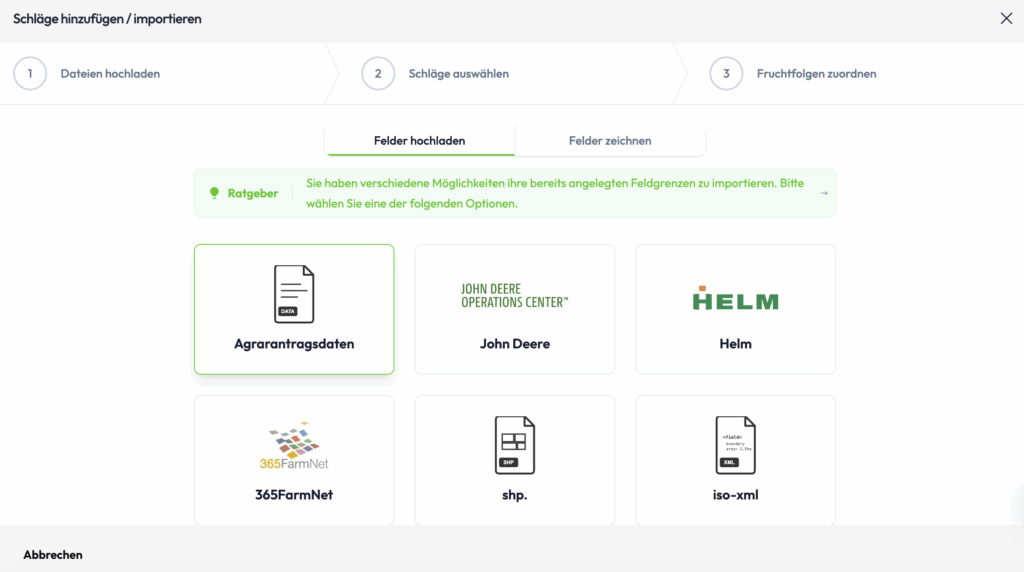
Schritt 2: Dateien hochladen #
Klicken Sie auf „Dateien hochladen“ um ihre Datei zu importieren.
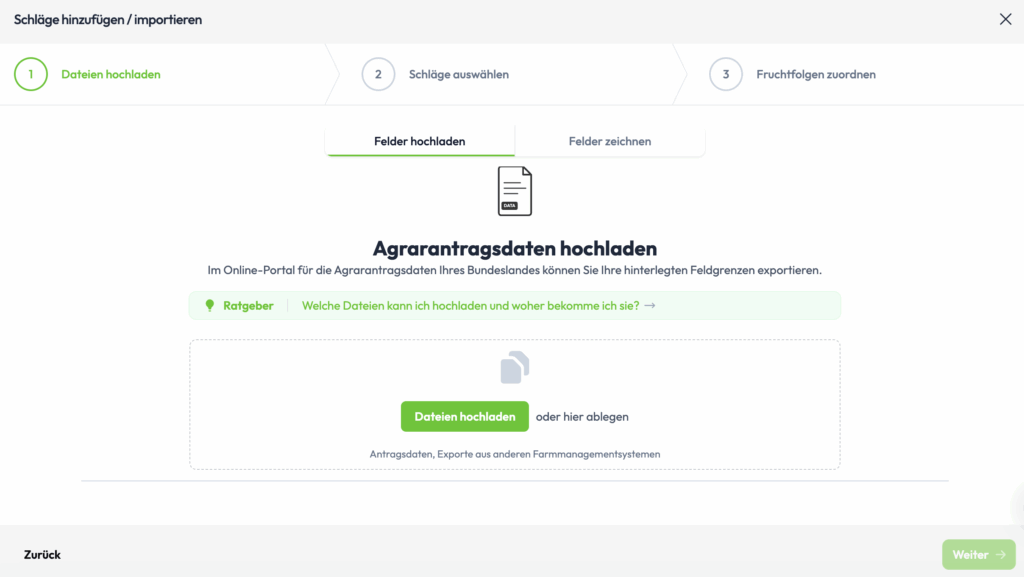
Schritt 3: Bundesland auswählen #
Wählen Sie „Thüringen“ als Bundesland aus und importieren Sie Ihre Datei.
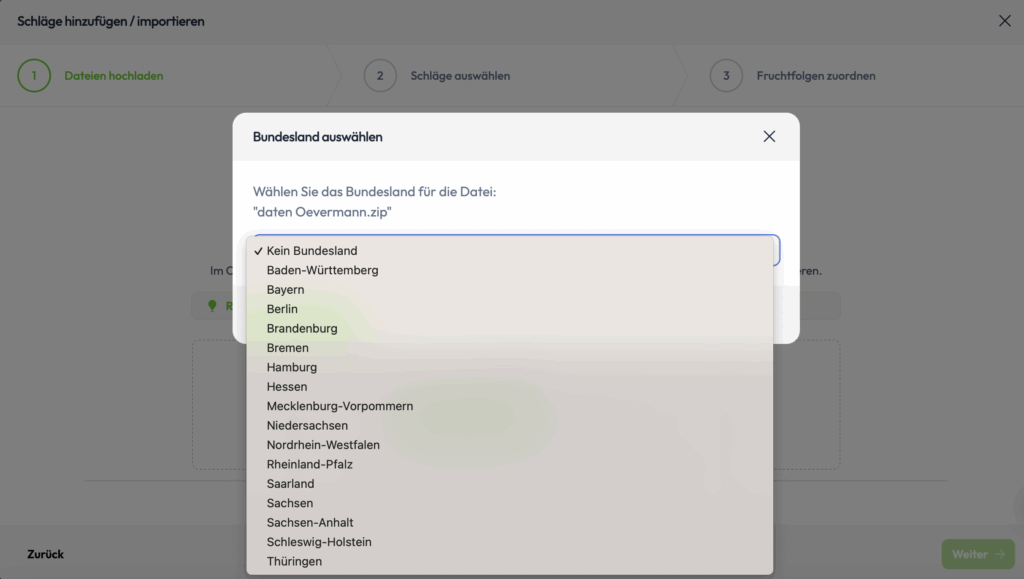
Schritt 4: Ordnen Sie die Spalten zu #
Ordnen Sie die entsprechenden Spalten in Ihrem Antrag zu. Die Vorschau zeigt Ihnen jeweils die ersten Einträge aus den gewählten Spalten an. Stellen Sie sicher, dass Sie die richtigen gewählt haben.
Beispiele zur Veranschaulichung:

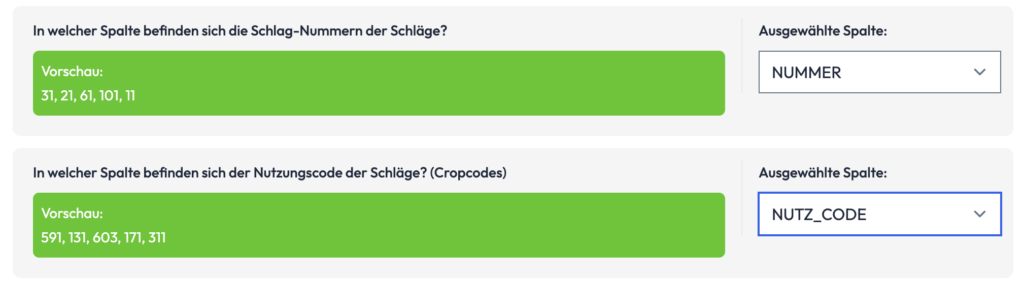
Wählen Sie anschließend das Jahr aus, aus dem der Feldimport stammt und ergänzen Sie fehlende Fruchtfolgen und Kulturen.


