
In Agmeo können Schlaggrenzen auf verschiedene Arten importiert oder manuell gezeichnet werden. Der Schlaggrenzenimport ist ein zentraler Bestandteil des Onboardings und ermöglicht die Übernahme vorhandener Felddaten aus Farm-Management-Systemen oder externen Dateien. Dieses Kapitel gibt Ihnen einen Überblick über alle verfügbaren Optionen und den grundsätzlichen Ablauf des Imports.
1. Zugriff auf den Schlaggrenzen-Importer #
Der Schlaggrenzen-Import kann entweder direkt während des Onboardings oder später über die Hauptansicht von Agmeo gestartet werden. Klicken Sie dazu auf das grüne Plus-Symbol unten rechts in der Übersicht und wählen Sie als Aktion Schläge hinzufügen.

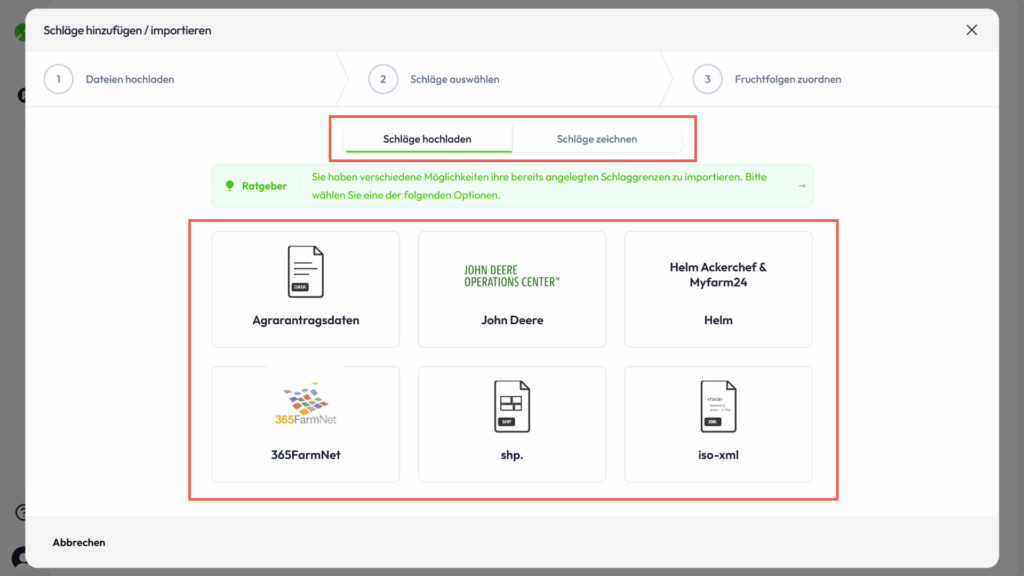
Sie gelangen nun auf die Seite Schläge importieren. Dort stehen Ihnen zwei Hauptoptionen zur Verfügung:
- Schläge hochladen – Import vorhandener Schlaggrenzen aus Dateien oder Farm-Management-Systemen
- Schläge zeichnen – Manuelles Einzeichnen von Schlägen auf einer Karte
2. Importoptionen bei „Schläge hochladen“ #
Unter Schläge hochladen stehen verschiedene Importvarianten zur Verfügung. So können Sie Ihre Schlaggrenzen aus unterschiedlichen Quellen übernehmen:
- Agrarantragsdaten – Import offizieller Antragsdaten
- John Deere Operation Center – direkte Verknüpfung oder Shape-Datei-Import
- 365FarmNet – Export als Shape-Datei
- Helm MyFarm24 – Import über Rx-Dateien
- Schläge manuell einzeichnen
3. Datei-Upload und Zuordnung der Felder #
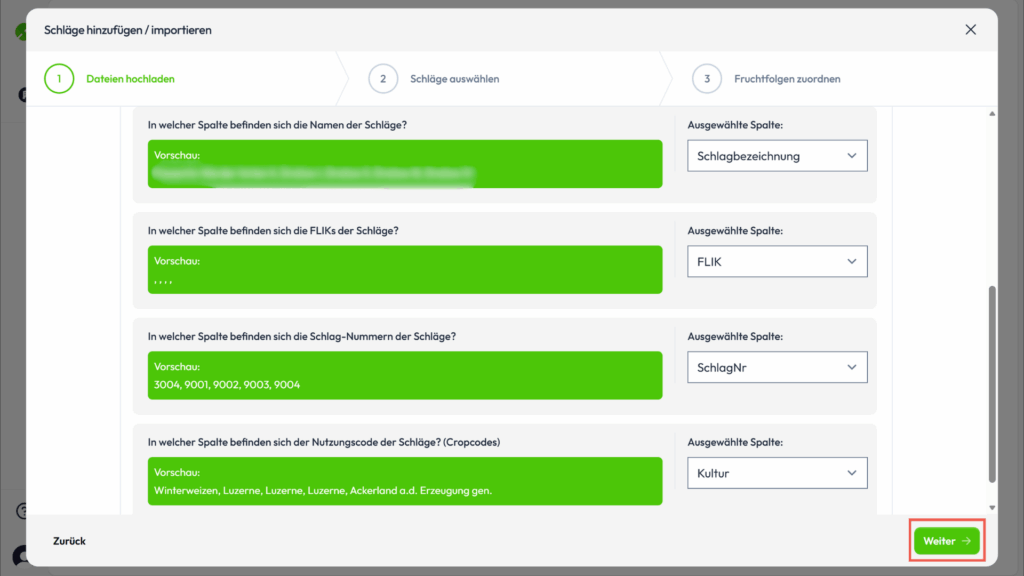
Nachdem Sie eine Importquelle ausgewählt haben, können Sie Ihre Datei per Drag & Drop in das Upload-Feld ziehen oder über Datei auswählen manuell hochladen. Anschließend liest Agmeo die Felddaten automatisch ein und zeigt die erkannten Spalten an.
Weisen Sie nun die passenden Spalten zu. Typischerweise werden folgende Felder abgefragt:
- Schlagname – Name des Schlages
- Schlagnummer (ID) – eindeutige Identifikationsnummer
- Fliknummer – Flächenkennzeichen (falls vorhanden)
- Crop Code – Kulturcode (optional)
4. Importjahr und Übersicht #
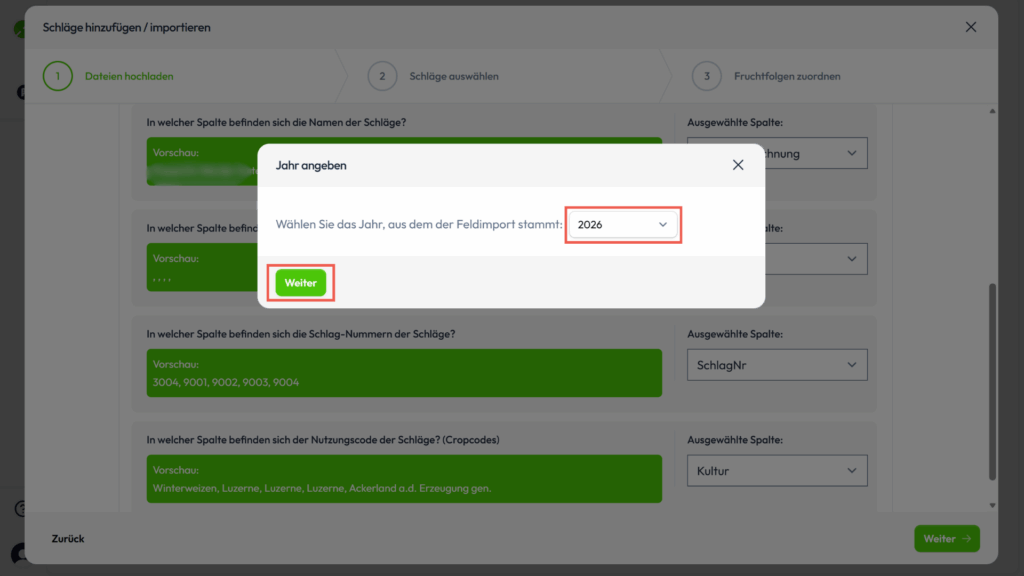
Nach der Zuordnung werden Sie aufgefordert, das Importjahr zu wählen. Dies legt fest, für welche Saison die Schläge gelten und erleichtert später die Zuordnung der Kulturen. Wählen Sie das entsprechende Jahr und klicken Sie auf Weiter.
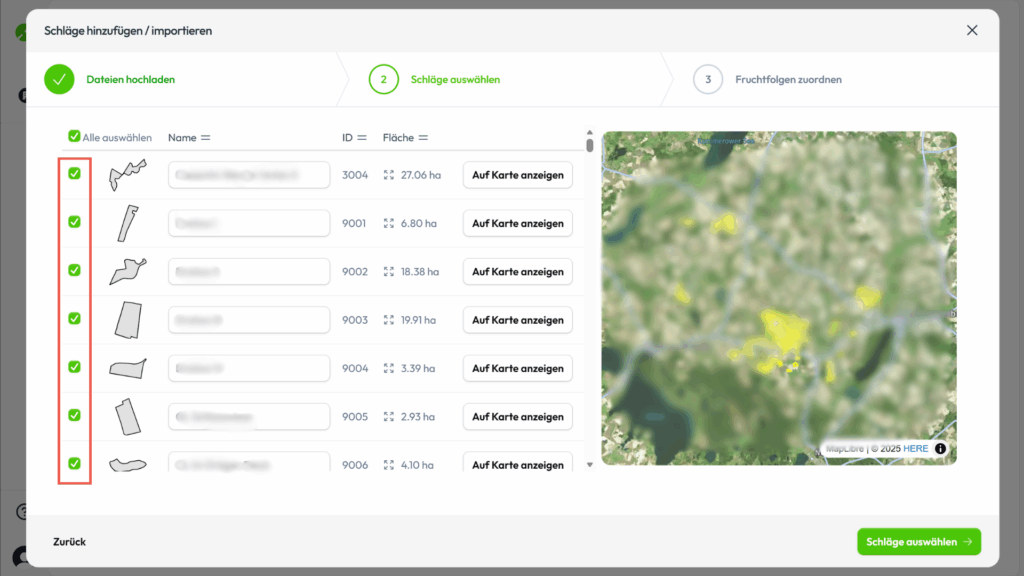
In der anschließenden Übersicht sehen Sie alle importierten Schläge. Sie können diese umbenennen, Schläge löschen oder prüfen, ob die Daten korrekt übernommen wurden. Sobald alles stimmt, klicken Sie auf Schläge auswählen.
5. Fruchtfolgen und Kulturen zuordnen #
Im nächsten Schritt ordnen Sie den importierten Schlägen Fruchtfolgen und Kulturen zu. Sie können diese Zuordnung manuell für jeden Schlag vornehmen oder über die Option Allen Feldern dieselbe Fruchtfolge zuordnen eine gemeinsame Auswahl treffen. Nicht zugeteilte Schläge lassen sich anschließend gezielt nachbearbeiten.
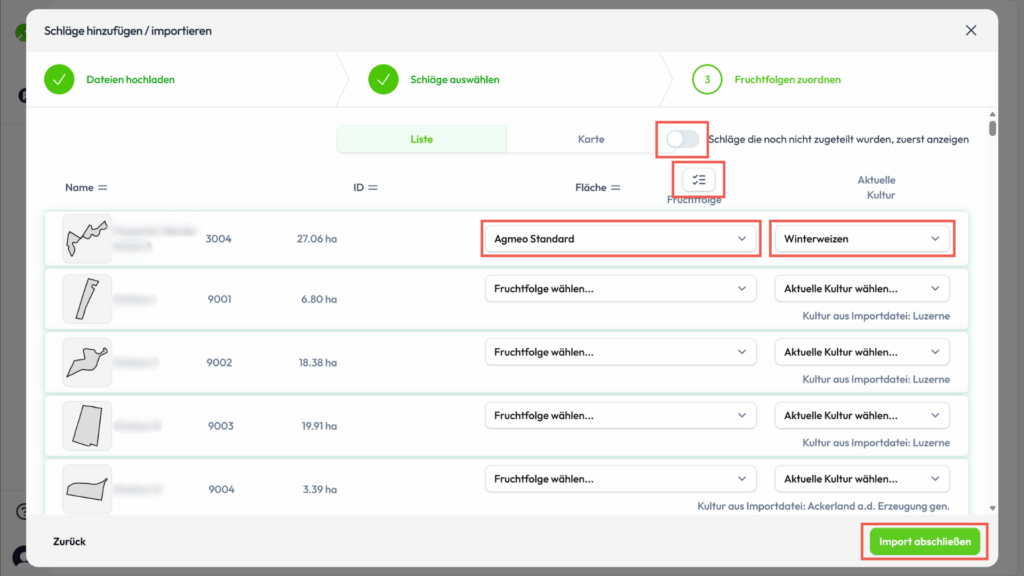
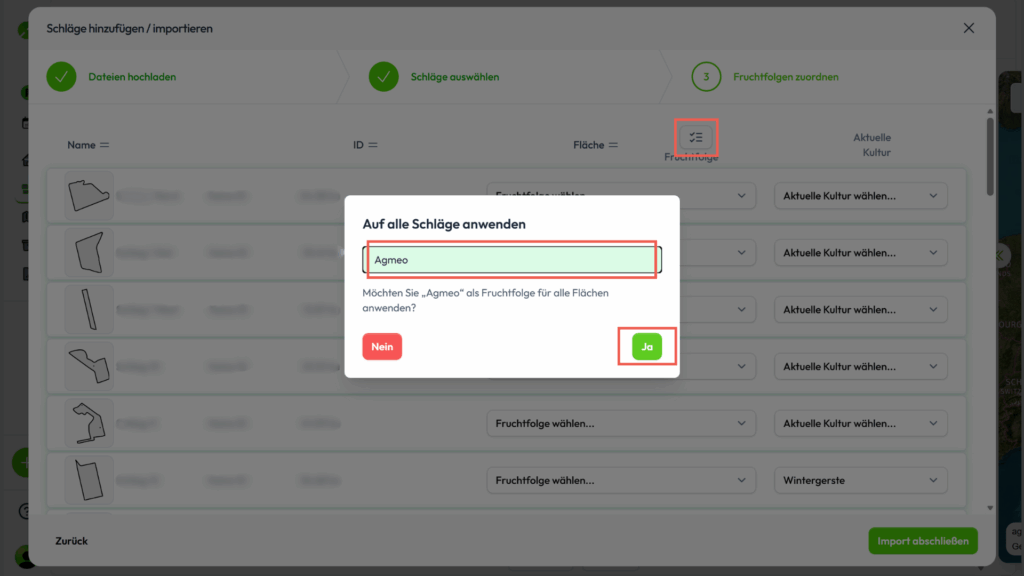
Screenshot: Zuordnung veiner Fruchtfolgen auf alle Felder
6. Abschluss des Imports #
Wenn alle Zuordnungen vorgenommen wurden, können Sie optional Ihre Schläge in der Kartenansicht prüfen. Abschließend klicken Sie auf Import abschließen, um den Vorgang zu beenden. Ihre Schläge stehen nun vollständig in der Agmeo-Kartenansicht zur Verfügung.
Für detaillierte Anleitungen zu den einzelnen Importwegen finden Sie weiterführende Kapitel:


