
Über den Datenaustausch von Helm MyFarm24 können Sie Ihre Schlaggrenzen ganz einfach in Agmeo übernehmen. Dazu exportieren Sie die Schläge zunächst als Rx-Datei aus MyFarm24 und importieren sie anschließend in Agmeo. Diese Anleitung führt Sie Schritt für Schritt durch den gesamten Prozess.
1. Anmeldung bei Helm MyFarm24 #
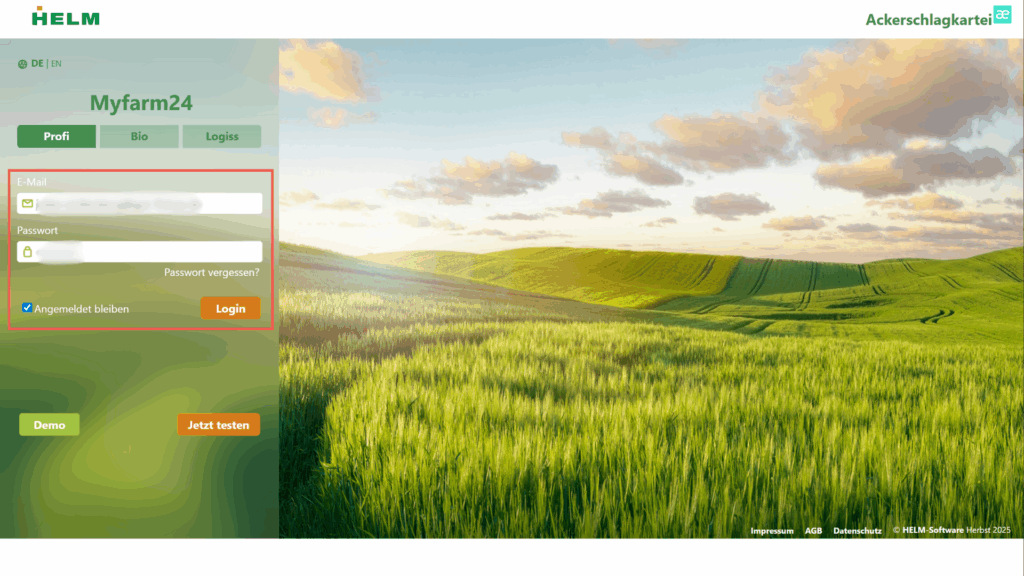
Öffnen Sie die Webseite www.myfarm24.de in Ihrem Browser. Melden Sie sich mit Ihrer E-Mail-Adresse und Ihrem Passwort an, um auf Ihr Benutzerkonto zuzugreifen.
2. Schlaggrenzen exportieren #
Nach dem Login gelangen Sie zur Startseite von Helm MyFarm24. Öffnen Sie im linken Seitenmenü den Bereich Datenaustausch. In der oberen Leiste finden Sie mehrere Reiter – wählen Sie hier den Punkt Schlagumrisse aus.
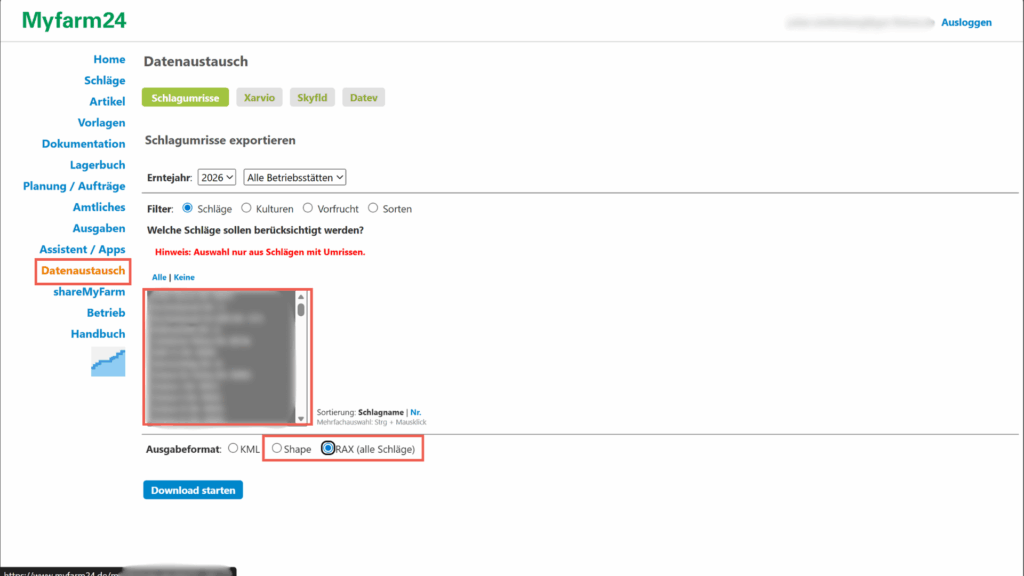
Nun erscheint eine Übersicht Ihrer Schläge. Über die Dropdown-Menüs können Sie das gewünschte Erntejahr und die Betriebsstätte auswählen. Darunter sehen Sie eine Liste aller verfügbaren Schläge.
Sie können die Liste bei Bedarf nach Kultur, Vorfrucht oder Sorte filtern. Es wird jedoch empfohlen, den Filter auf Schläge zu setzen und alle Schläge auszuwählen, um eine vollständige Exportdatei zu erhalten.
Am unteren Bildschirmrand wählen Sie nun das gewünschte Ausgabeformat. Es stehen zwei Formate zur Verfügung:
- Shape-Datei – enthält ausschließlich Geometriedaten der Schläge
- Rx-Datei (empfohlen) – enthält zusätzlich Informationen zu den Kulturen der einzelnen Schläge
Wählen Sie die Rx-Datei aus und klicken Sie anschließend auf Download starten. Die Datei wird automatisch erstellt und heruntergeladen. Speichern Sie sie an einem leicht auffindbaren Ort auf Ihrem Computer.
3. Rx-Datei in Agmeo importieren #
Wechseln Sie nun zu Agmeo und öffnen Sie den Bereich Schläge importieren. In der oberen Leiste finden Sie die Tabs Schläge hochladen und Schläge zeichnen. Wählen Sie den Tab Schläge hochladen.
Im Bereich Schläge hochladen sehen Sie verschiedene Importoptionen. Klicken Sie auf die Quelle Helm / Ackerchef / MyFarm24. Anschließend öffnet sich der Upload-Bereich.
Ziehen Sie nun die zuvor heruntergeladene Rx-Datei per Drag & Drop in das Import-Feld oder klicken Sie auf Datei auswählen, um sie aus Ihrem Ordner auszuwählen.
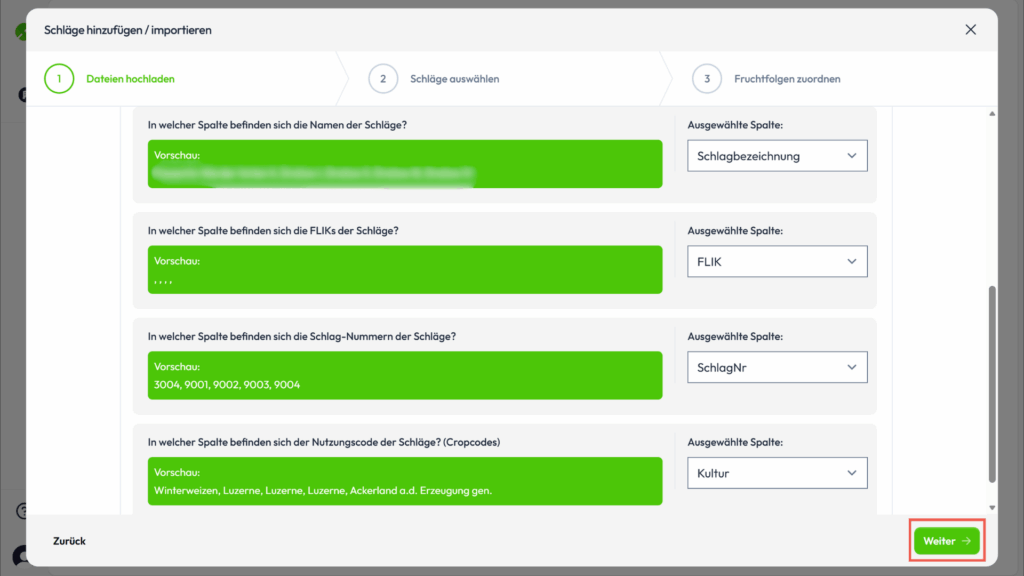
Nach dem Hochladen erkennt Agmeo automatisch die enthaltenen Schläge. In der Übersicht können Sie festlegen, welche Spalten übernommen werden sollen – beispielsweise Schlagbezeichnung, Flächen-ID, Schlagnummer und Kultur. Wählen Sie die passenden Felder aus und klicken Sie auf Weiter.
4. Schläge prüfen und Import abschließen #
Im nächsten Schritt wählen Sie das Importjahr aus, zu dem die Schläge gehören. Anschließend sehen Sie eine Übersicht aller importierten Schläge. Hier können Sie Namen anpassen, Schläge löschen oder neue Bezeichnungen vergeben.
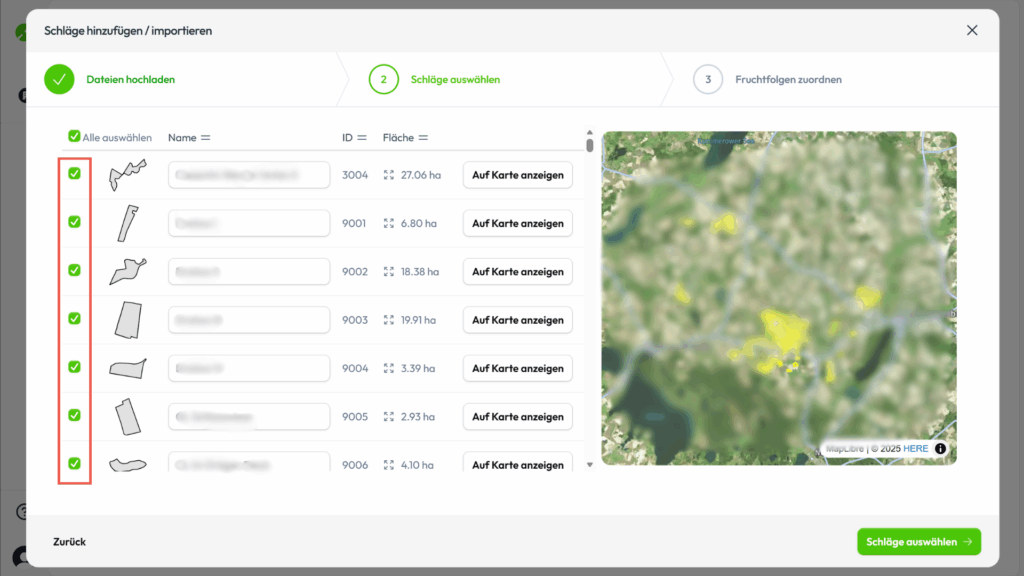
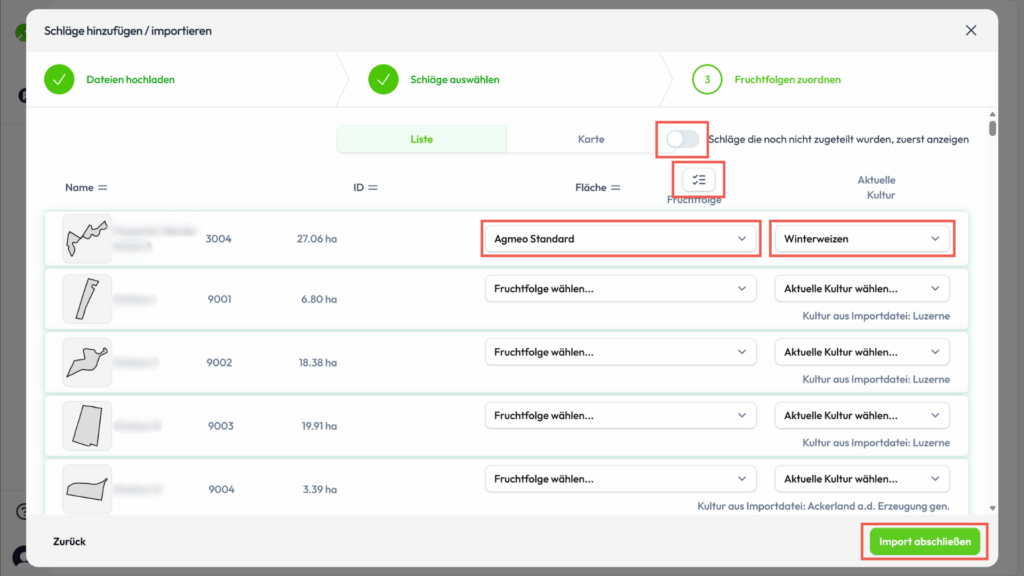
Wenn alle Daten korrekt sind, klicken Sie auf Weiter. Nun können Sie – wie bei allen Importprozessen – die Kulturen und Fruchtfolgen zuordnen. Zum Abschluss wählen Sie Import abschließen, um den Vorgang zu beenden.
Die importierten Schlaggrenzen stehen Ihnen nun in der Agmeo-Kartenansicht vollständig zur Verfügung.


