
Wenn keine passenden Schlaggrenzen aus externen Systemen vorliegen, können Sie Ihre Schläge direkt in Agmeo manuell einzeichnen. Über die Kartenansicht lassen sich Flächen präzise abgrenzen, bearbeiten und speichern. In dieser Anleitung erfahren Sie Schritt für Schritt, wie Sie neue Schläge anlegen, ausschneiden und final importieren.
1. Zeichnen-Modus öffnen #
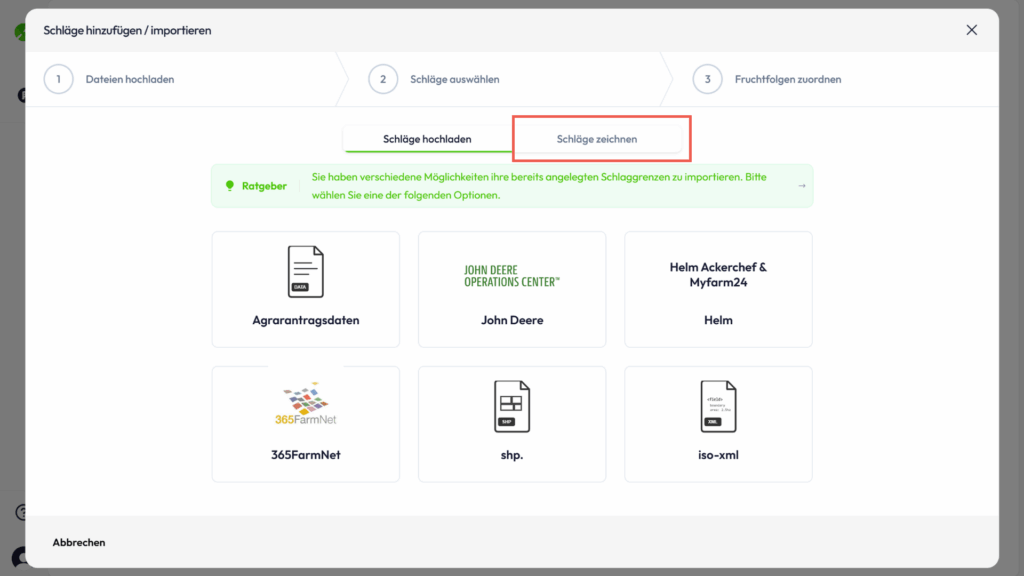
Öffnen Sie in Agmeo den Bereich Schläge importieren. In der oberen Menüleiste sehen Sie die Tabs Schläge hochladen und Schläge zeichnen. Wechseln Sie auf den Tab Schläge zeichnen, um in den Kartenmodus zu gelangen.
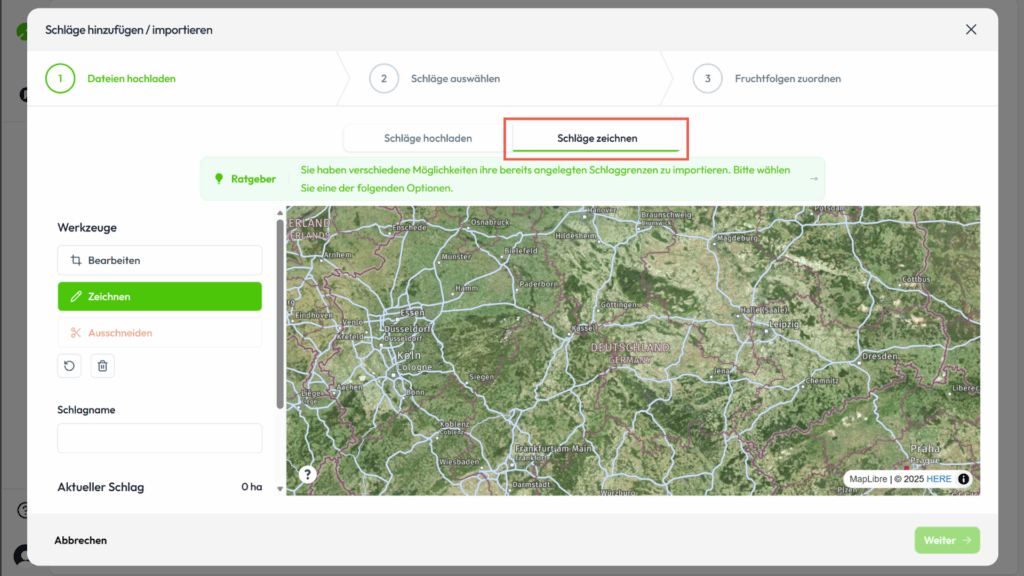
Auf der linken Seite befindet sich das Einstellungsmenü, während in der Mitte die interaktive Karte angezeigt wird. Navigieren Sie auf der Karte zu der Region, in der Ihre Schläge liegen, und zoomen Sie so weit hinein, bis die Flächen klar erkennbar sind.
2. Schlaggrenzen einzeichnen #
Um einen neuen Schlag zu zeichnen, klicken Sie mit der Maus auf den gewünschten Startpunkt auf der Karte. Danach setzen Sie weitere Punkte entlang der Schlaggrenzen, um das Polygon Schritt für Schritt zu schließen. Achten Sie darauf, dass sich die Linien nicht überschneiden und dass Sie innerhalb der tatsächlichen Schlaggrenzen bleiben.
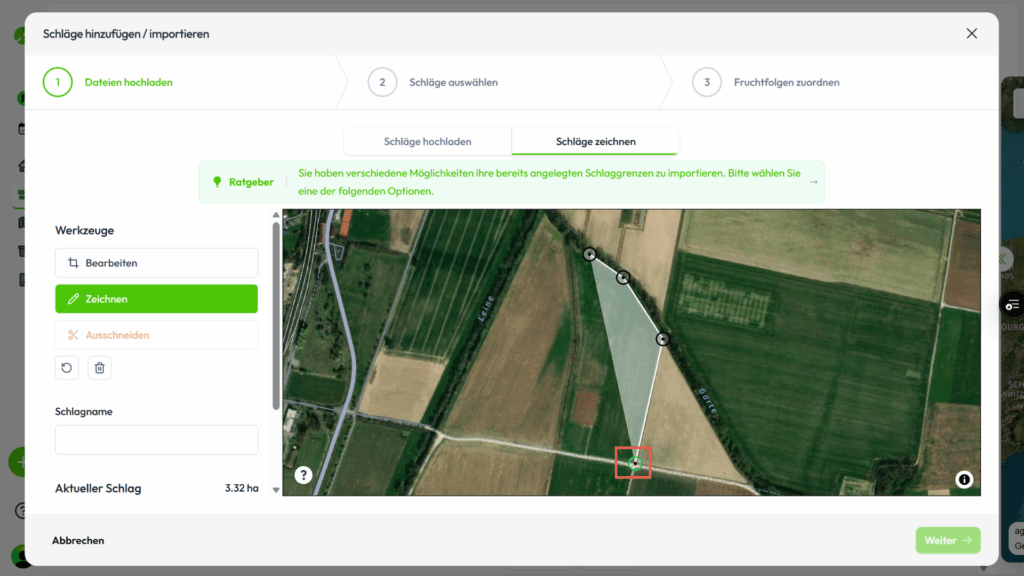
Wenn Sie den Umriss vollständig nachgezeichnet haben, klicken Sie auf den ersten Punkt, um das Polygon zu schließen. Der Schlag wird nun automatisch als abgeschlossenes Objekt angezeigt.
3. Schlag bearbeiten und anpassen #
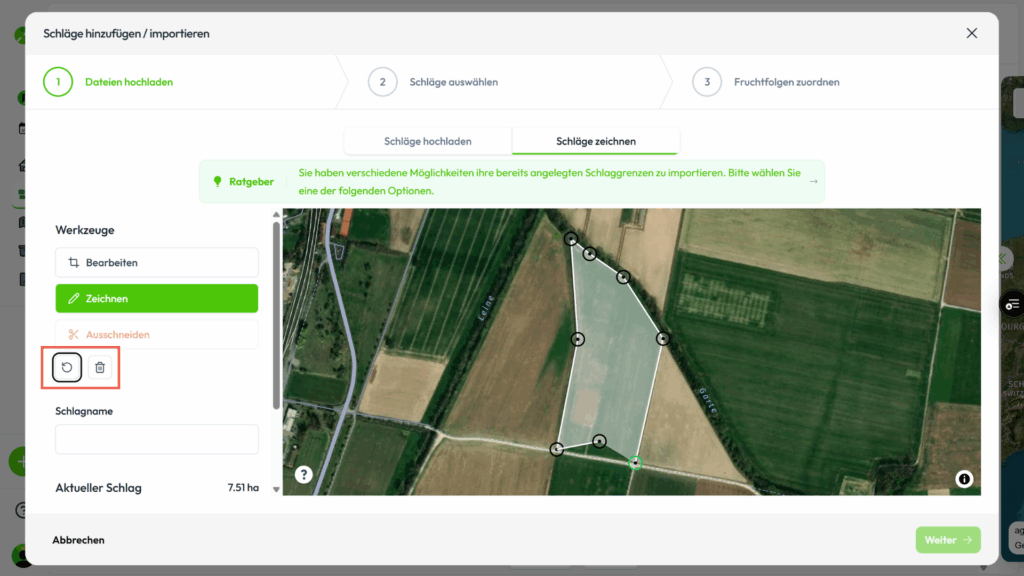
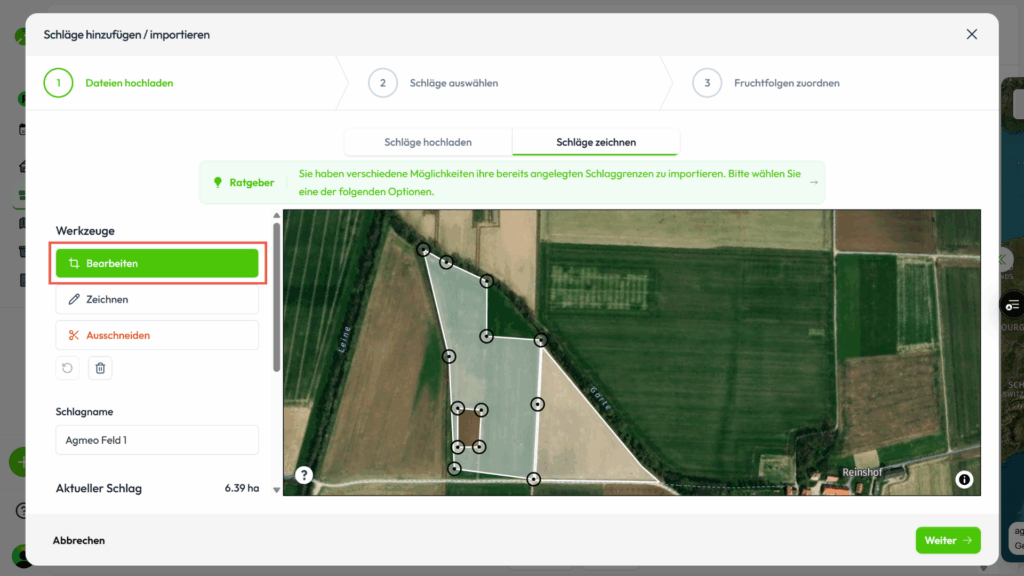
Nach dem Zeichnen können Sie den Schlag über den Button Bearbeiten anpassen. Ziehen Sie dazu einzelne Punkte mit der Maus an eine neue Position, um die Grenzen zu korrigieren. Wenn Sie den Mauszeiger über die Schlagkante bewegen, erscheint die Möglichkeit, neue Punkte einzufügen. Damit lassen sich zusätzliche Eckpunkte setzen und der Verlauf der Schlaggrenze noch genauer anpassen.
4. Ausschnitte im Schlag erstellen #
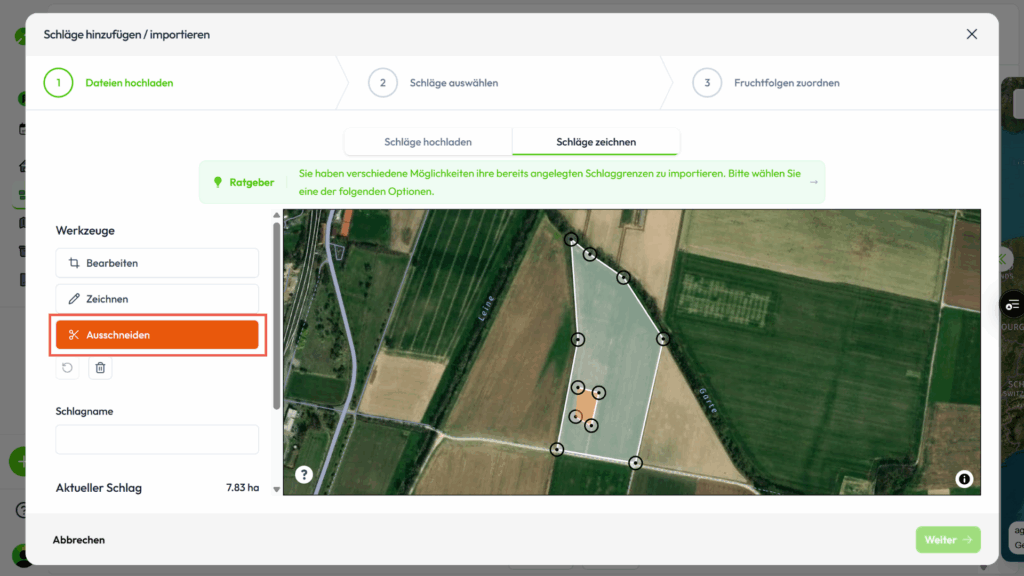
Mit der Funktion Ausschneiden können Sie innerhalb eines Schlags Flächen ausschließen, zum Beispiel für Baumgruppen, Wasserstellen oder Versuchsparzellen. Wählen Sie dazu im Seitenmenü den Button Ausschneiden und klicken Sie in der Karte auf den Schlag, in dem der Ausschnitt erstellt werden soll.
Zeichnen Sie den Ausschnitt nach dem gleichen Prinzip wie beim Schlag: Startpunkt setzen, Umriss nachfahren, auf den Startpunkt klicken, um zu schließen. Der ausgeschnittene Bereich wird automatisch aus der Schlagfläche entfernt.
5. Schlag benennen und speichern #
Geben Sie dem fertig gezeichneten Schlag nun einen eindeutigen Schlagnamen. Tragen Sie diesen im entsprechenden Feld ein und klicken Sie auf Speichern. Der Schlag wird anschließend in der Übersicht angezeigt.
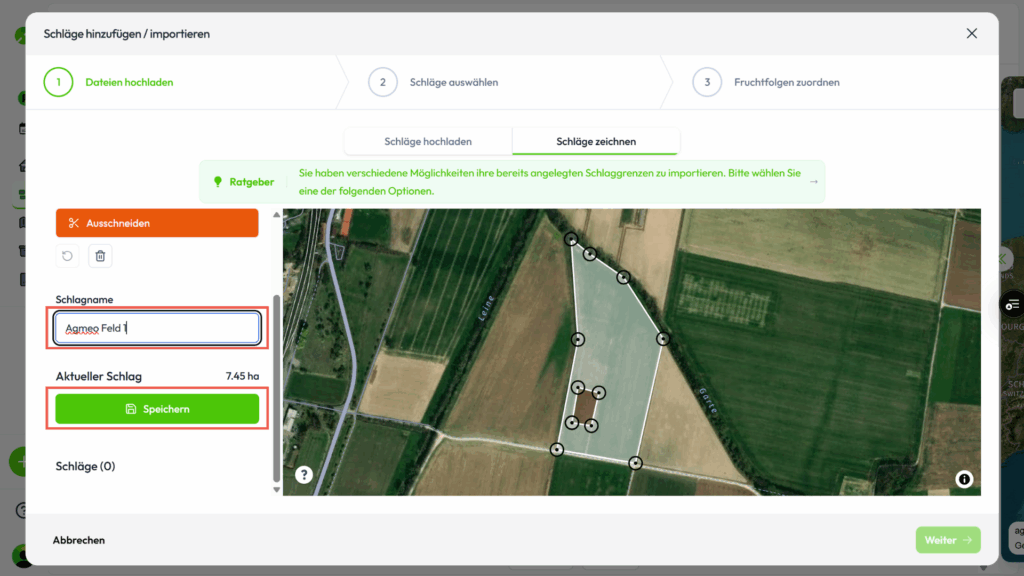
Sie können gespeicherte Schläge jederzeit öffnen, anpassen und erneut speichern. Um weitere Schläge zu erstellen, klicken Sie erneut auf den Tab Zeichnen und beginnen Sie mit einem neuen Startpunkt auf der Karte.
6. Schläge prüfen und importieren #
Nachdem Sie alle Schläge eingezeichnet und gespeichert haben, klicken Sie unten rechts auf Weiter. Wählen Sie im nächsten Schritt das passende Anbaujahr aus und prüfen Sie in der Übersicht alle Schläge. Hier können Sie die Namen anpassen und im Anschluss die Fruchtfolge oder Kultur zuweisen.
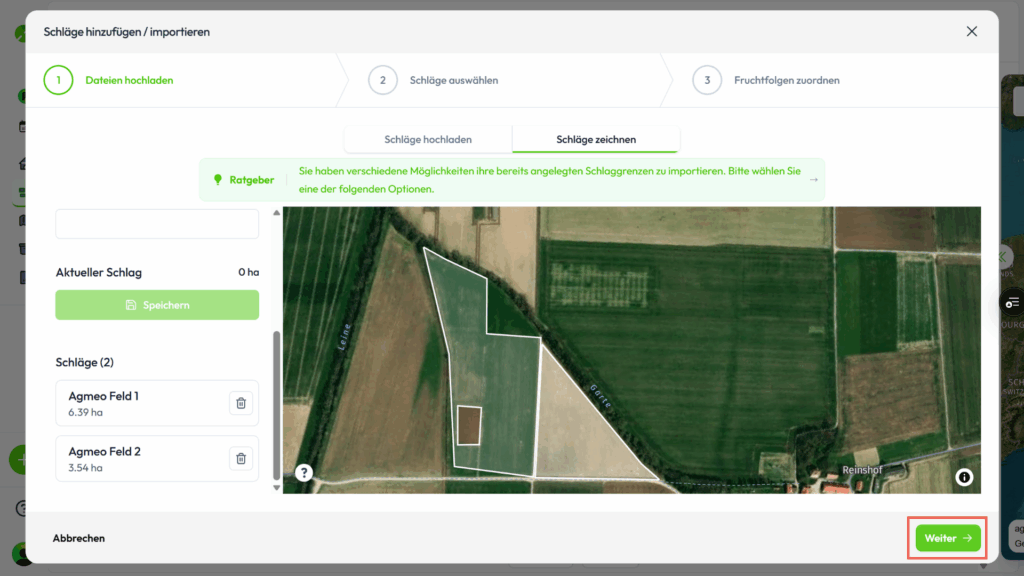
Abschließend klicken Sie auf Import abschließen. Ihre eingezeichneten Schläge werden nun gespeichert und stehen in der Agmeo-Kartenansicht zur Verfügung.


