
Mit 365FarmNet können Sie Ihre Schlaggrenzen einfach exportieren und in Agmeo importieren. Diese Anleitung zeigt Ihnen Schritt für Schritt, wie Sie die Shape-Datei aus 365FarmNet herunterladen und anschließend in Agmeo hochladen und prüfen.
1. Anmeldung bei 365FarmNet #
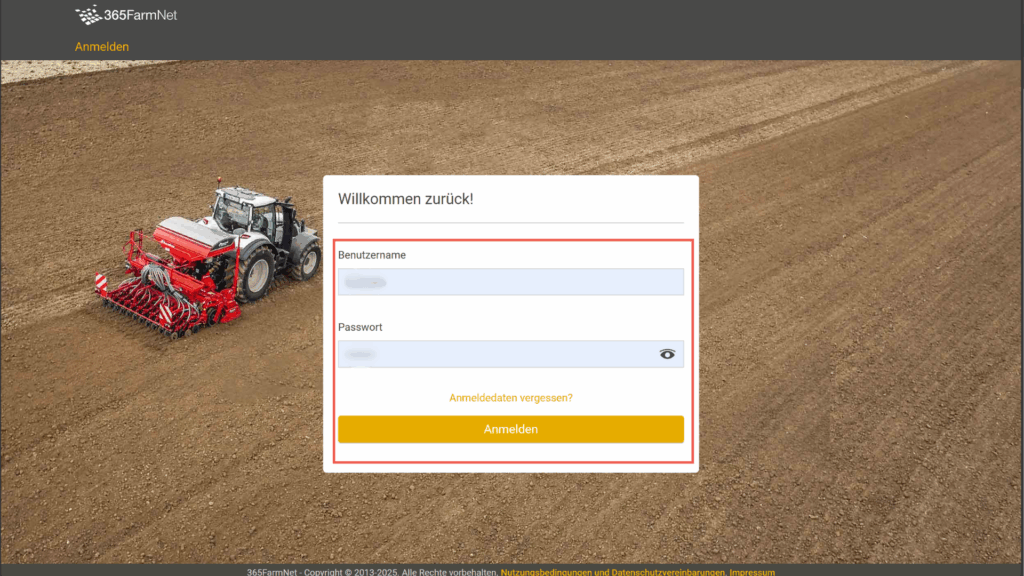
Öffnen Sie die Webseite www.app.365farmnet.com in Ihrem Browser. Melden Sie sich mit Ihrem Benutzernamen und Passwort an, um Ihr Konto zu öffnen.
2. Schlaggrenzen exportieren #
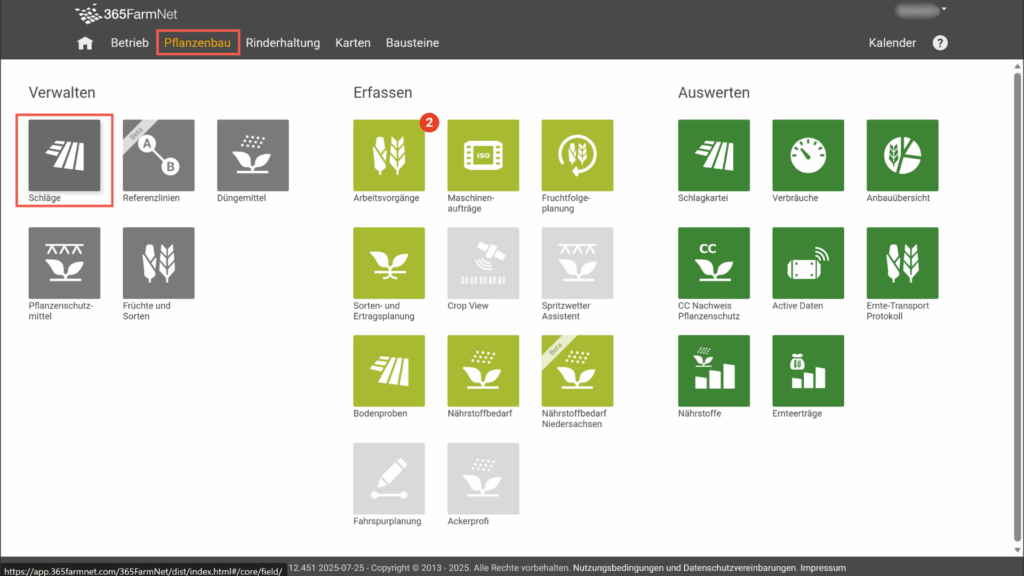
Nach dem Login befinden Sie sich auf der Startseite. Öffnen Sie im oberen Menü den Tab Pflanzenbau. In der Übersicht erscheinen verschiedene Kacheln. Gehen Sie im Bereich Verwalten auf der linken Seite auf die Kachel Schläge.
Sie sehen nun eine Liste aller Schläge, die in Ihrem Betrieb verfügbar sind. Sie können einzelne Schläge über die Kästchen links neben den Schlagnamen auswählen. Wenn Sie alle Schläge exportieren möchten, aktivieren Sie einfach das oberste Kontrollkästchen, um alle Einträge zu markieren.
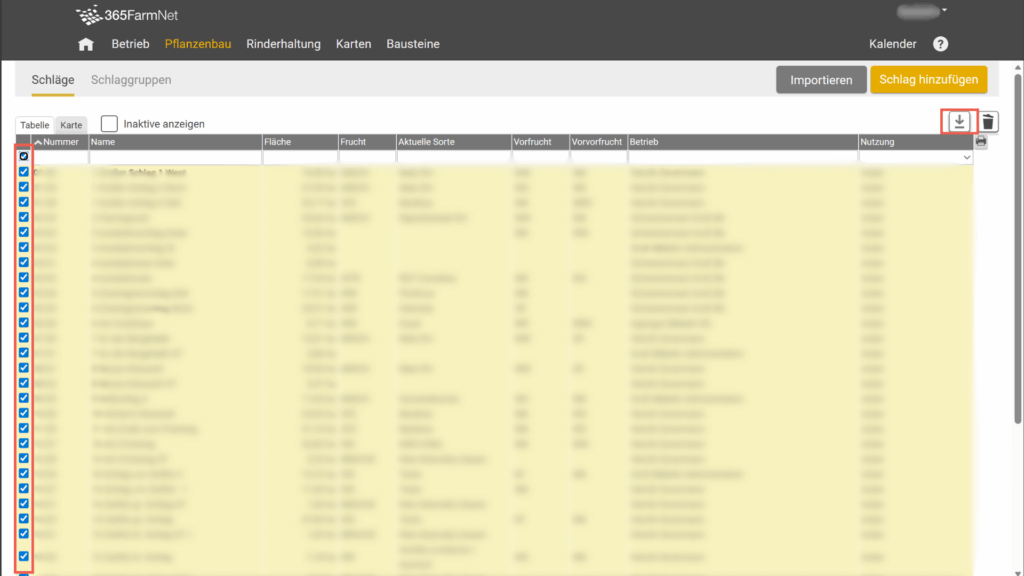
Rechts oberhalb der Tabelle finden Sie den Button Download. Klicken Sie auf diesen Button, um den Export zu starten. Ihre Schlaggrenzen werden automatisch als Shape-Datei in einem ZIP-Ordner heruntergeladen.
Speichern Sie den ZIP-Ordner an einem leicht auffindbaren Ort auf Ihrem Computer. Diese Datei benötigen Sie für den Import in Agmeo.
3. Shape-Datei in Agmeo importieren #
Wechseln Sie nun zu www.agmeo.com und öffnen Sie den Bereich Schläge importieren. Wählen Sie den Tab Schläge hochladen aus. In der Übersicht der Importquellen klicken Sie auf die Kachel 365FarmNet.
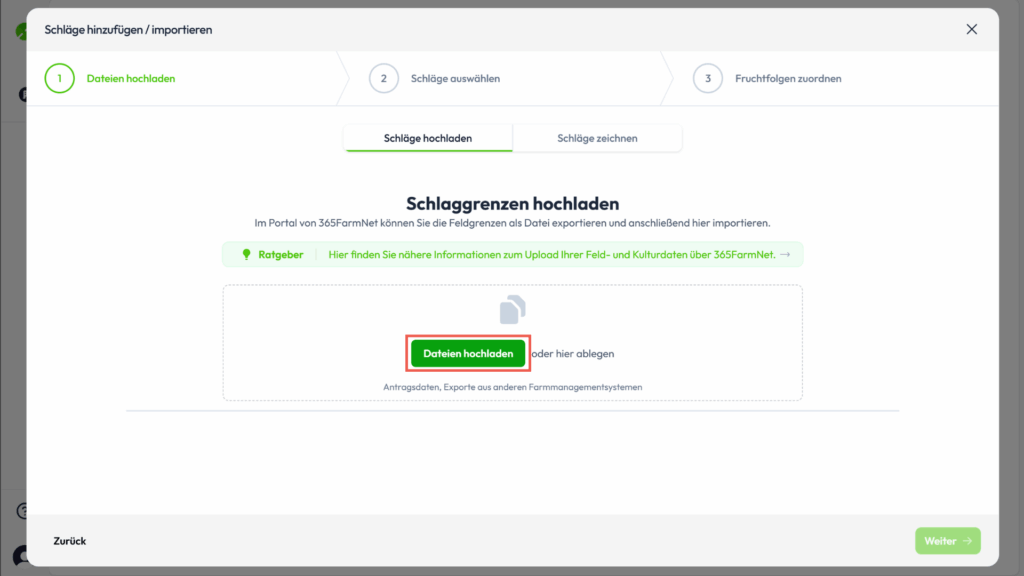
Im Upload-Bereich können Sie die zuvor gespeicherte ZIP-Datei entweder per Drag & Drop in das Feld ziehen oder über Datei auswählen aus Ihrem Ordner hochladen. Die ZIP-Datei vorher nicht entpacken/entzippen.
Nach dem Hochladen erkennt Agmeo automatisch die in der Shape-Datei enthaltenen Schläge. Im Importdialog können Sie folgende Zuordnungen treffen:
- Schlagname – „name“ (Name des Schlages aus der Datei)
- Fliknummer – nicht auswählbar (bleibt leer)
- Schlagnummer (ID) – „id“ (eindeutige Identifikationsnummer)
- Crop Code – nicht verfügbar (bleibt leer)
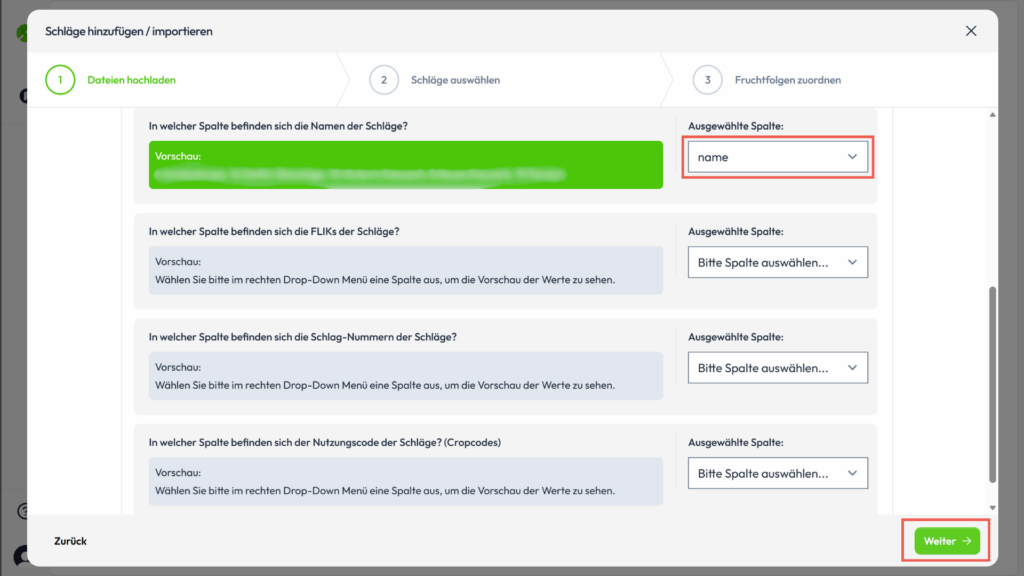
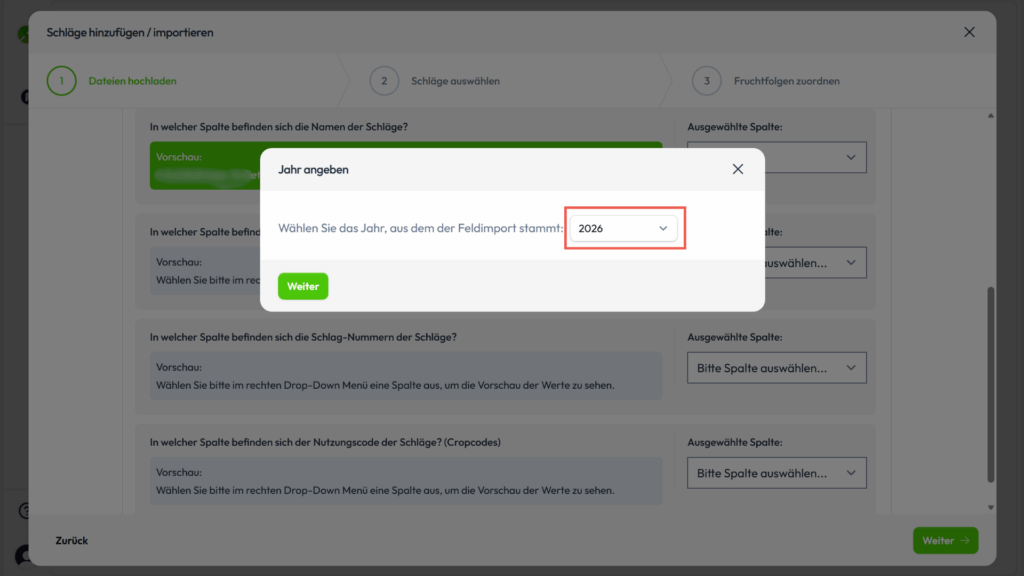
Klicken Sie anschließend auf Weiter. Im nächsten Fenster wählen Sie das Jahr des Feldimports aus, aus dem die Daten stammen.
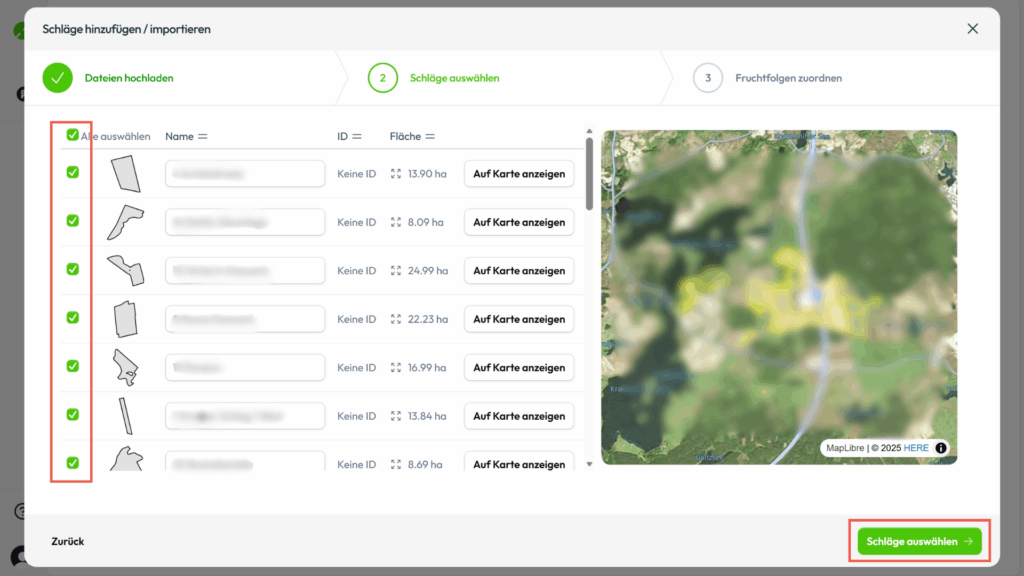
4. Schläge prüfen und Import abschließen #
Nun sehen Sie eine Übersicht aller importierten Schläge. Hier können Sie einzelne Schläge umbenennen, löschen oder prüfen. Wenn alle Angaben korrekt sind, klicken Sie auf Schläge auswählen, um fortzufahren.
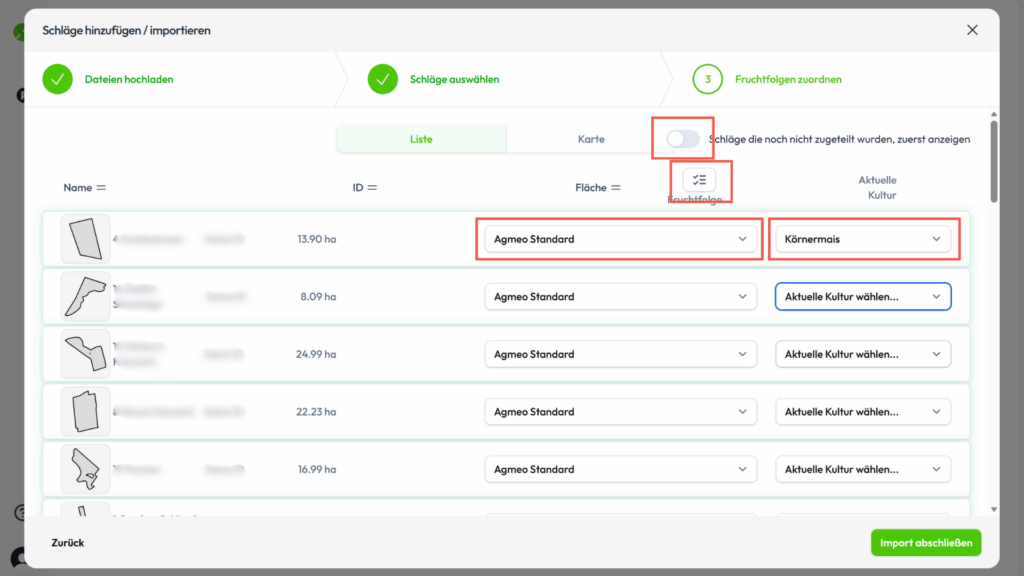
Auf der nächsten Seite ordnen Sie den Schlägen die passenden Kulturen und Fruchtfolgen zu. Wenn alle Zuordnungen abgeschlossen sind, klicken Sie auf Import abschließen, um den Vorgang zu beenden.
Die importierten Schlaggrenzen stehen Ihnen nun vollständig in der Agmeo-Kartenansicht zur Verfügung.


