Mit dem John Deere Operation Center können Sie Ihre Schlaggrenzen als Shape-Datei exportieren und anschließend in Agmeo importieren. Diese Anleitung führt Sie Schritt für Schritt durch den gesamten Prozess – vom Export in John Deere bis zum fertigen Import in Agmeo.
1. Anmeldung im John Deere Operation Center #
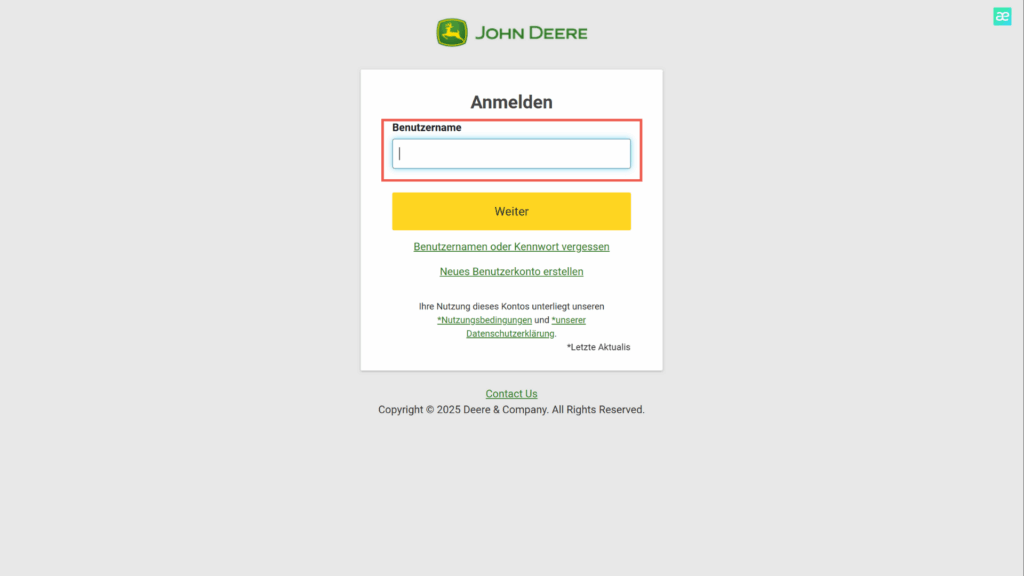
Öffnen Sie die Webseite operationscenter.deere.com und melden Sie sich mit Ihrem Benutzernamen und Passwort an. Nach erfolgreicher Anmeldung gelangen Sie auf die Startseite des Operation Centers.
2. Schläge im Operation Center öffnen #
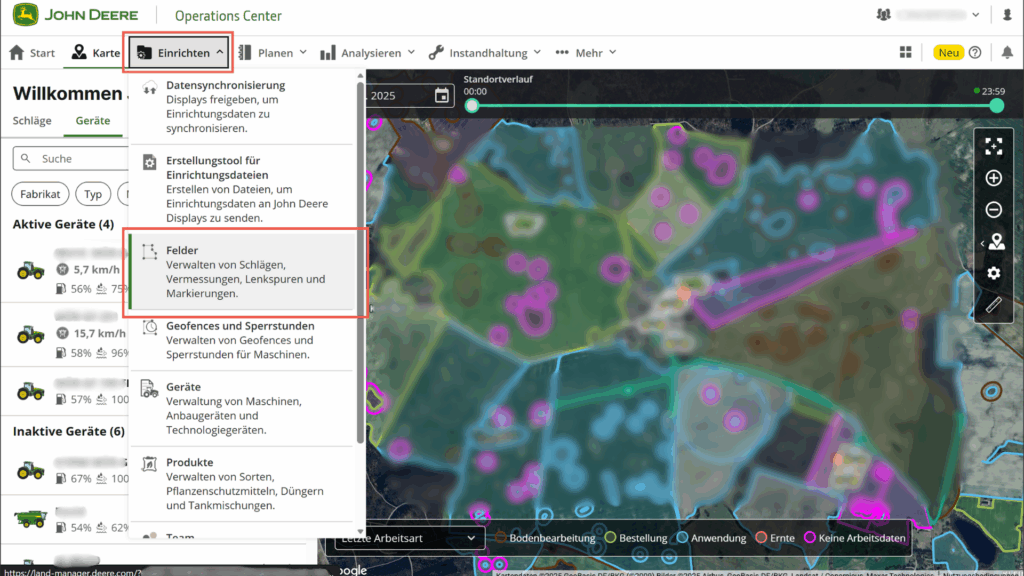
Oben im Menü finden Sie den Punkt Einrichten. Klicken Sie auf das Dropdown-Menü und wählen Sie dort die Kategorie Felder aus. In der Beschreibung steht: „Zum Verwalten von Schlägen, Vermessungen, Lenkspuren und Markierungen“.
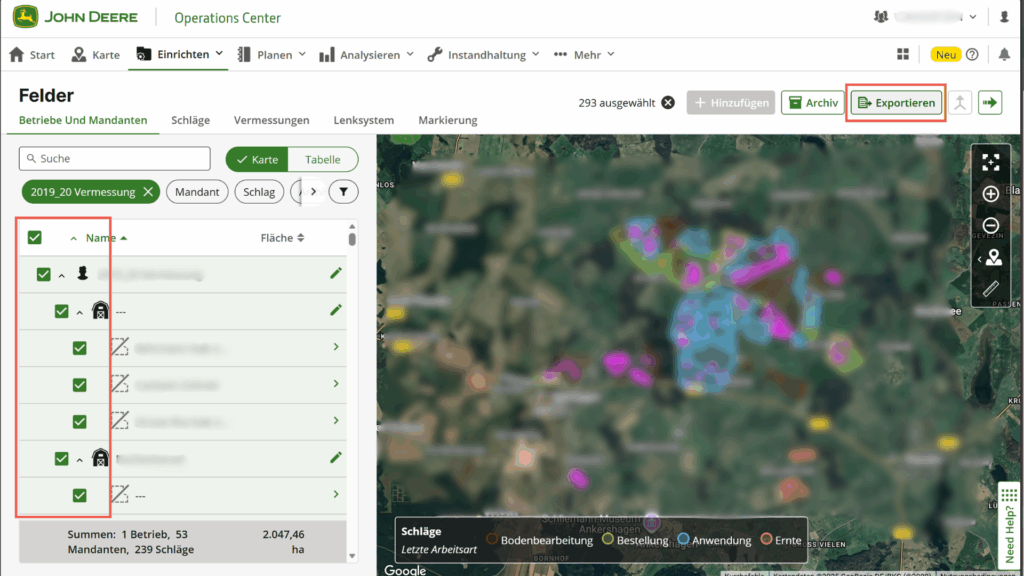
Sie werden nun automatisch zur Seite land-manager.deere.com weitergeleitet. Hier sehen Sie eine Liste Ihrer Schläge sowie eine Karte, auf der die Flächen dargestellt sind.
Wählen Sie durch Anklicken der Kästchen die gewünschten Schläge aus. Alternativ können Sie über das Kontrollkästchen Ihres Betriebes alle Schläge auf einmal markieren.
3. Schlaggrenzen exportieren #
Oben rechts über der Karte finden Sie den Button Exportieren. Klicken Sie darauf, um den Exportdialog zu öffnen. Es erscheint ein Popup-Fenster, in dem Sie den Reiter Feldgrenzen exportieren auswählen.
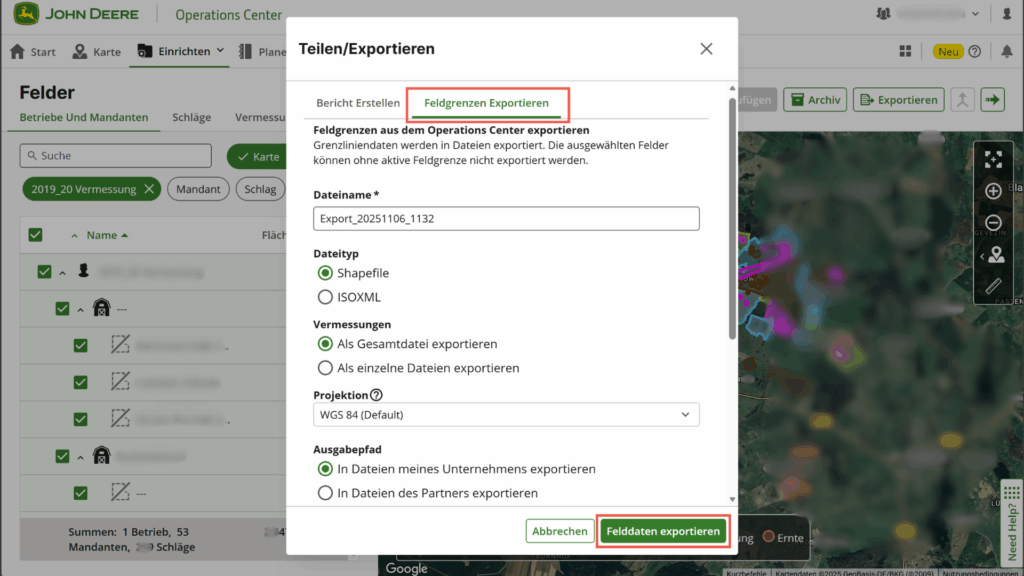
Tragen Sie im Feld Dateiname einen beliebigen Namen für den Export ein und wählen Sie folgende Optionen:
- Dateityp: Shapefile
- Vermessung: Als Gesamtdatei exportieren
- Projektion: WGS 84 (Default)
- Ausgabeverhalten: In Dateien meines Unternehmens exportieren
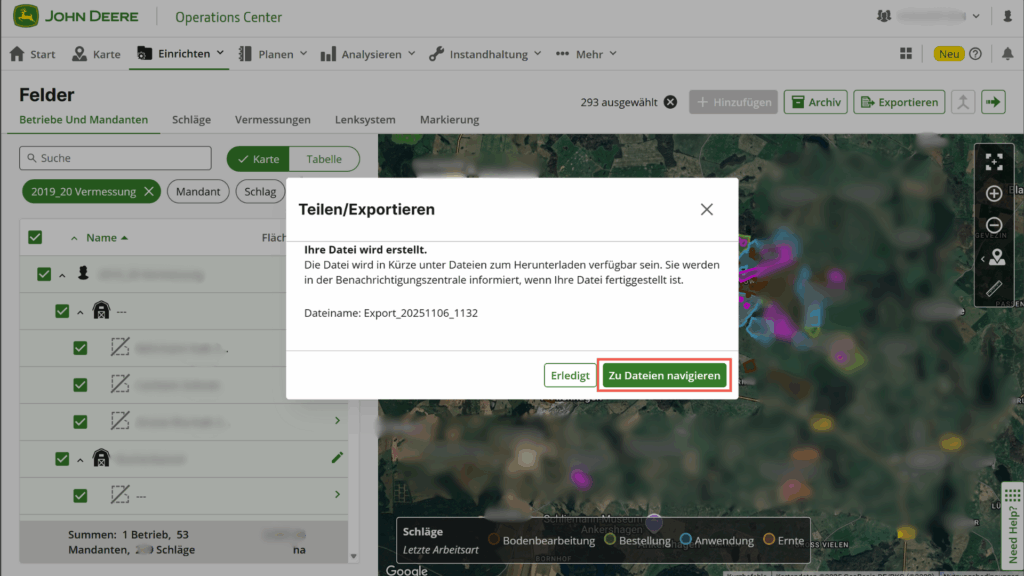
Klicken Sie anschließend auf Felddaten exportieren. Der Export wird gestartet. Nach kurzer Zeit erscheint ein Hinweis, dass die Datei in den Unternehmensdateien zur Verfügung steht.
4. Exportdatei herunterladen #
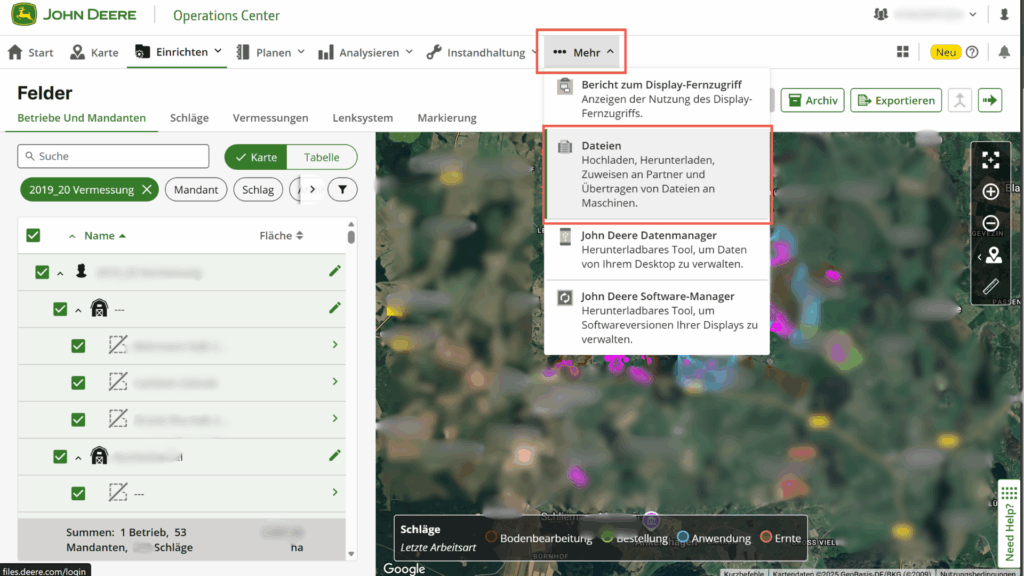
Sie können die exportierte Datei entweder direkt über das Popup öffnen oder manuell über das Menü aufrufen. Gehen Sie dazu auf der Startseite oben im Menü auf Mehr → Dateien. Dort finden Sie den Bereich zum Hochladen, Herunterladen, Zuweisen an Partner und Übertragen von Dateien.
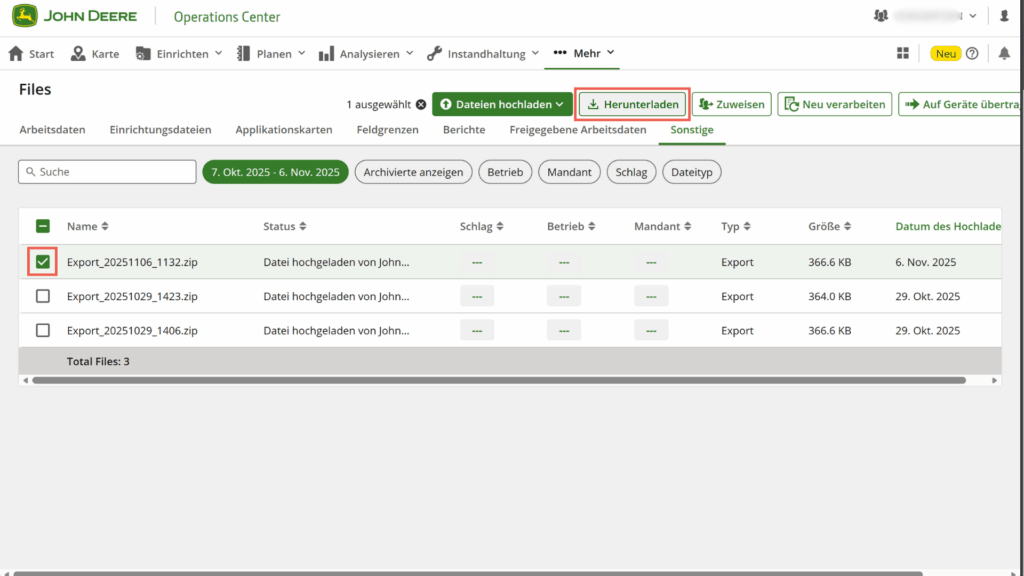
Wählen Sie in der linken Seitenleiste den Abschnitt Sonstige aus. Hier sehen Sie die zuvor erstellte Exportdatei. Markieren Sie die Datei und klicken Sie oben rechts auf Herunterladen.
In der folgenden Abfrage wählen Sie die Option Als ZIP-Datei herunterladen. Die Datei wird anschließend automatisch auf Ihren Computer geladen. Speichern Sie sie an einem leicht auffindbaren Ort.
5. Shape-Datei in Agmeo importieren #
Öffnen Sie nun www.agmeo.com und gehen Sie in den Bereich Schläge importieren. Wählen Sie den Tab Schläge hochladen und klicken Sie auf die Kachel John Deere Operation Center.
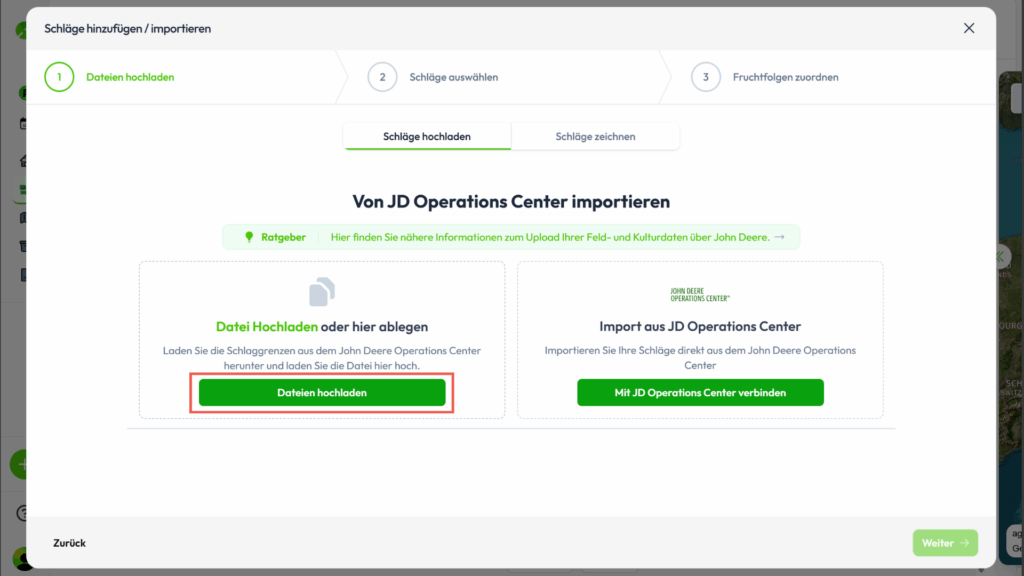
Im linken Upload-Feld können Sie nun die heruntergeladene ZIP-Datei per Drag & Drop hineinziehen oder über Datei hochladen aus Ihrem Computerordner auswählen.
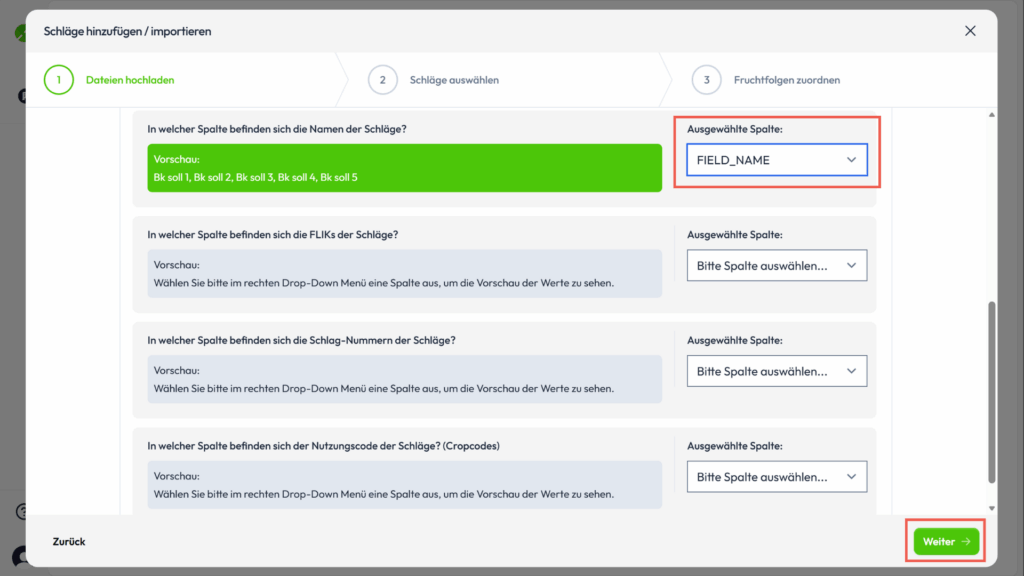
Nach dem Hochladen können Sie die Zuordnungen der Felddaten angeben. Verwenden Sie:
- Schlagname: field-name
- Fliknummer: nicht vorhanden
- Schlagnummer: field-id
- Crop Code: nicht vorhanden
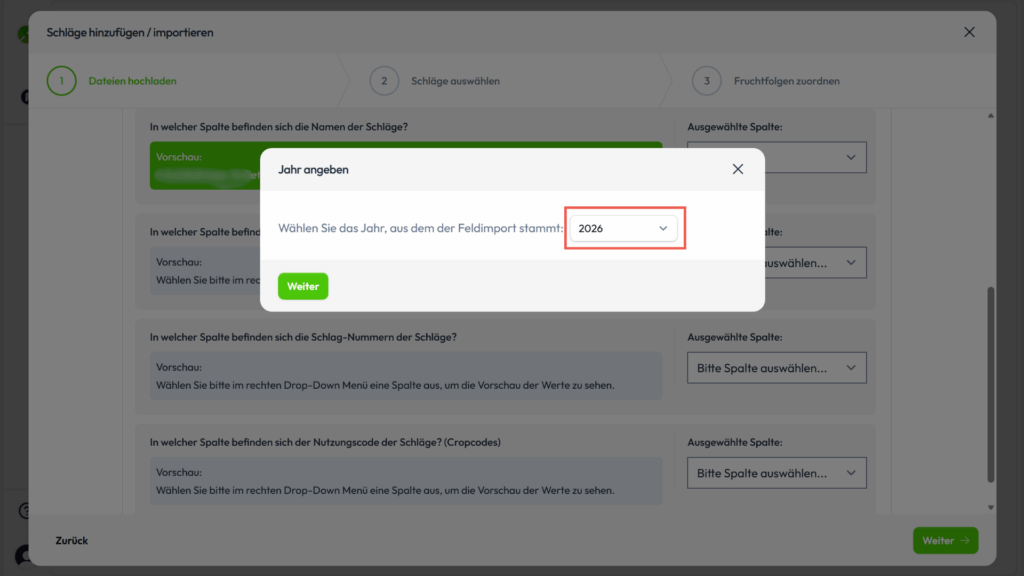
Klicken Sie auf Weiter und wählen Sie im folgenden Dialog das Importjahr aus, aus dem die Datei stammt.
6. Schläge prüfen und Import abschließen #
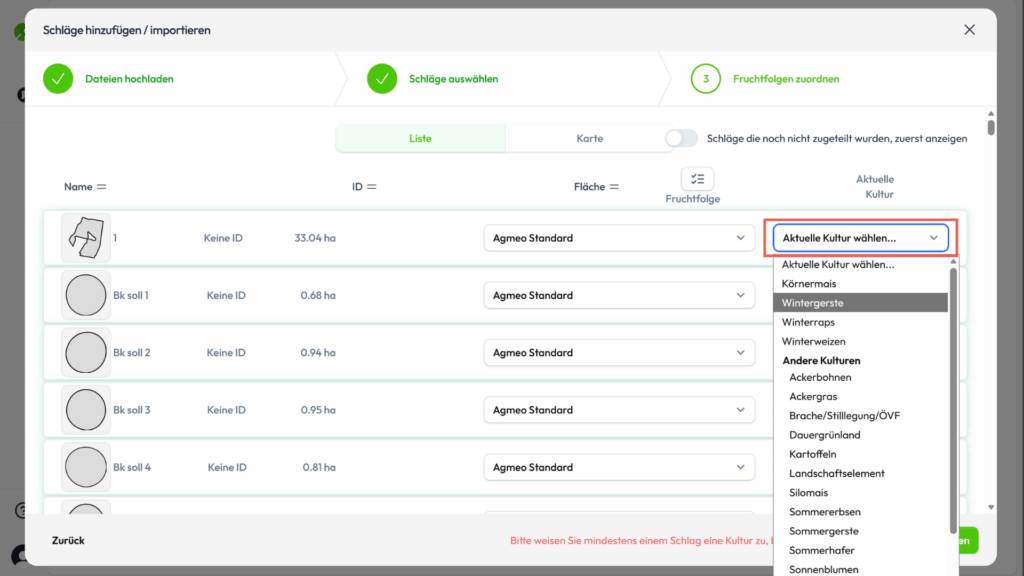
Nun sehen Sie die Übersicht der importierten Schläge. Hier können Sie Namen anpassen, Schläge löschen oder sortieren. Durch Klicken auf Schläge auswählen gelangen Sie zur Zuordnungsseite für Fruchtfolge und Kultur.
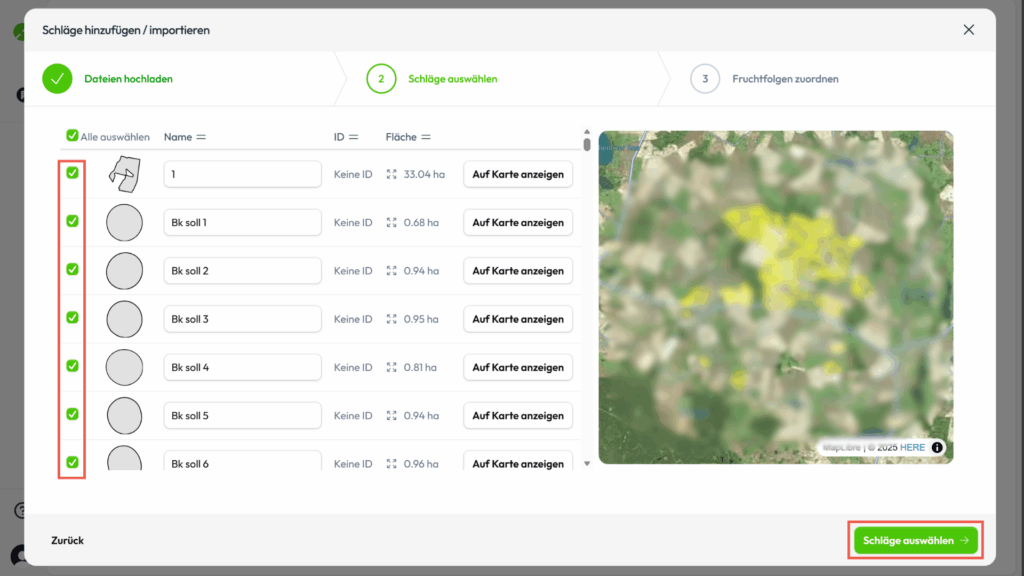
Nachdem Sie allen Schlägen die passenden Kulturen zugewiesen haben, klicken Sie auf Import abschließen. Ihre Schläge stehen nun vollständig in der Agmeo-Kartenansicht zur Verfügung.