
Bevor Sie Feldgrenzen und Kulturen verwalten können, legen Sie zunächst Ihren Betrieb in Agmeo an. In diesem Überblick sehen Sie die wichtigsten Schritte. Ausführliche Anleitungen finden Sie über die Verlinkungen am Ende dieser Seite.
1.1 Anmeldung & Start #
Öffnen Sie Agmeo in Ihrem Browser und melden Sie sich mit Ihren Zugangsdaten an. Wenn Sie bereits einen Betrieb angelegt haben, können Sie einen weiteren Betrieb hinzufügen. Wechseln Sie über das Hauptmenü in den Bereich Betriebe oder Einstellungen → Betrieb und klicken Sie auf Neuen Betrieb anlegen.
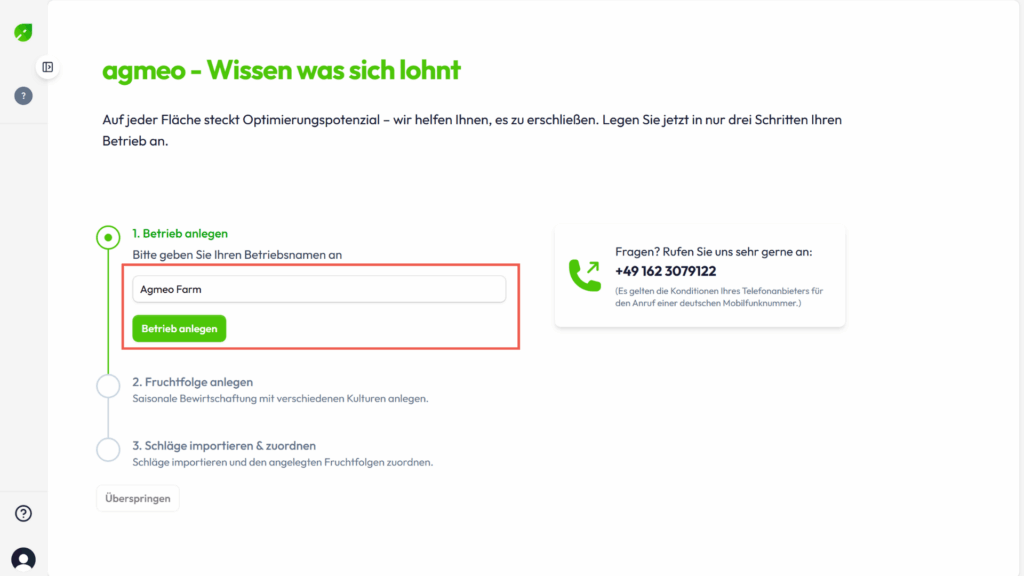
1.2 Betriebsname #
Tragen Sie den Namen Ihres Betriebs ein (z. B. „Hof Beispiel“). Den Namen können Sie später in den Einstellungen anpassen oder ändern.
1.3 Fruchtfolge anlegen #
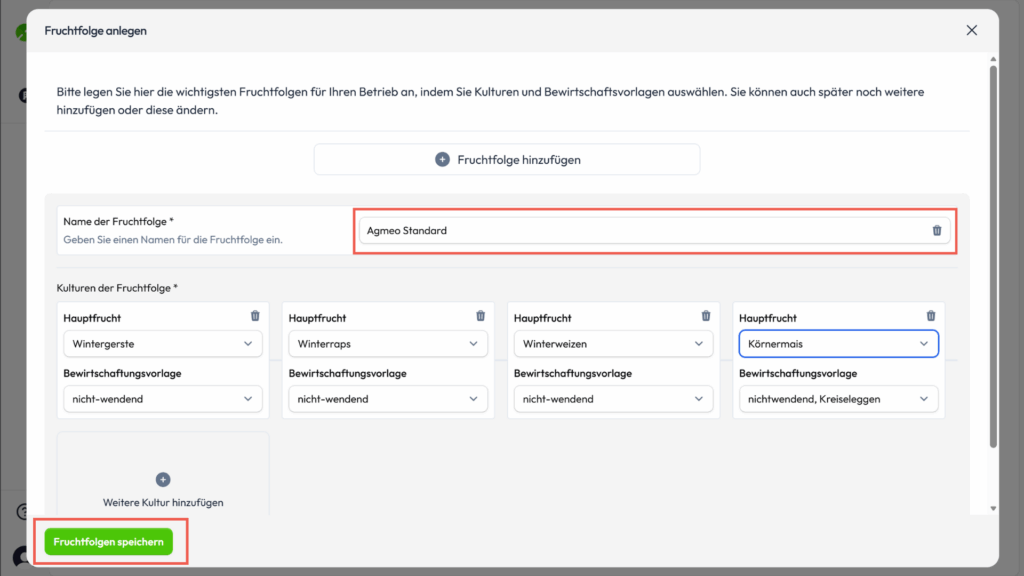
Legen Sie Ihre Fruchtfolge an. Geben Sie der Fruchtfolge einen Namen und fügen Sie die Kulturen mit der jeweiligen Bewirtschaftungsform hinzu (z. B. Winterweizen, Raps oder Mais). Es können mehrere Fruchtfolgen pro Betrieb hinterlegt werden.
1.4 Felder importieren #
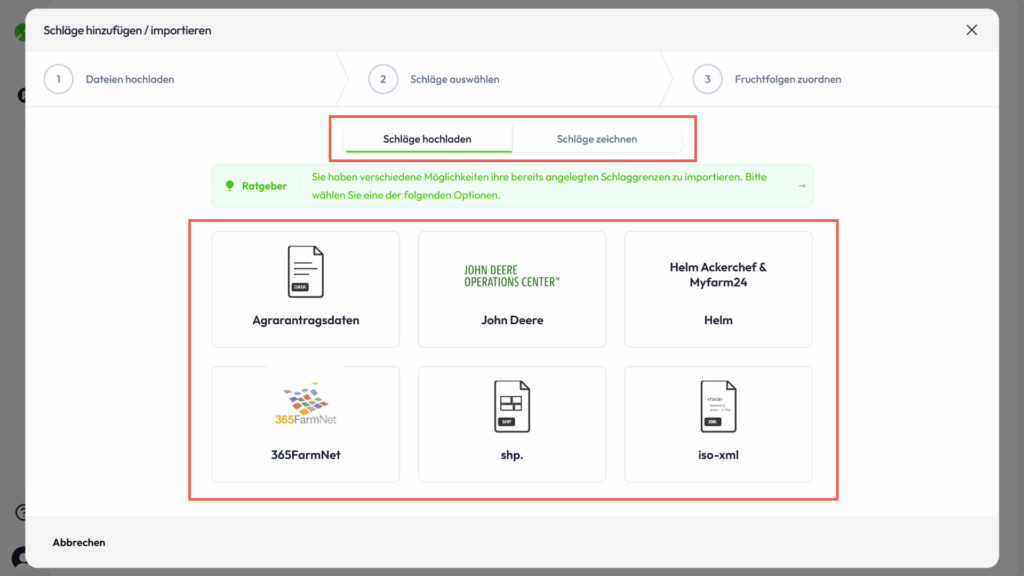
Im nächsten Schritt importieren Sie Ihre Feldgrenzen oder zeichnen diese manuell. Wählen Sie die für Sie passende Möglichkeit:
- Kapitel 2: Feldgrenzen importieren – Übersicht
- 2.1: Antragsdaten importieren
- 2.2: John Deere Operation Center
- 2.3: John Deere (shp-Datei)
- 2.4: Helm
- 2.5: 365 Farmnet
- 2.6: Feldgrenzen manuell zeichnen
1.5 Mitarbeitende hinzufügen (optional) #
Optional können Sie Mitarbeitende oder Berater hinzufügen und Rollen & Rechte vergeben (z. B. Lesen, Schreiben, Felder verwalten). Diesen Schritt können Sie bei Bedarf später nachholen.
1.6 Starten #
Prüfen Sie Ihre Eingaben in der Zusammenfassung und klicken Sie auf Analyse starten. Ihr Betrieb ist jetzt erfolgreich angelegt.


